Elektronika / Monitory
AcuRite Iris (5-in-1) Direct-To-Wi-Fi Display 06102M - Instrukcja obsługi
Kompletny przewodnik konfiguracji stacji pogodowej AcuRite Iris 06102M. Dowiedz się, jak zainstalować czujniki, skonfigurować wyświetlacz, połączyć urządzenie z Wi-Fi oraz korzystać z platformy My AcuRite.
Spis treści
Wprowadzenie do systemu AcuRite Iris
AcuRite Iris 06102M to zaawansowana stacja pogodowa z wyświetlaczem Wi-Fi, która pozwala na monitorowanie warunków atmosferycznych w czasie rzeczywistym. System składa się z jednostki wyświetlającej oraz zewnętrznego czujnika 5-w-1, który mierzy temperaturę, wilgotność, prędkość wiatru, kierunek wiatru oraz opady.
Instalacja czujników i uruchomienie
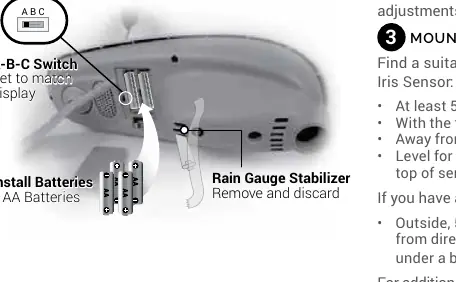
Proces instalacji rozpoczyna się od umieszczenia czterech baterii AA w komorze czujnika zewnętrznego. Należy upewnić się, że przełącznik A-B-C wewnątrz komory baterii czujnika odpowiada ustawieniu na wyświetlaczu. Po włożeniu baterii należy usunąć stabilizator miernika deszczu. Następnie podłącz zasilacz do wyświetlacza. Konfiguracja początkowa, obejmująca ustawienie godziny, daty oraz jednostek miary, rozpocznie się automatycznie po włączeniu urządzenia. Użytkownik może w każdej chwili zmienić te ustawienia, korzystając z przycisku Gear (ustawienia ogólne).
Montaż czujnika zewnętrznego
Aby zapewnić dokładność pomiarów, czujnik należy zamontować w odpowiednim miejscu. Powinien znajdować się co najmniej 1,5 metra nad ziemią, z dala od źródeł ciepła i wilgoci. Ogniwo słoneczne powinno być skierowane na południe. Należy użyć wbudowanej poziomicy, aby upewnić się, że czujnik jest ustawiony idealnie poziomo, co jest kluczowe dla poprawnego pomiaru opadów.
Łączność Wi-Fi i My AcuRite
Urządzenie oferuje możliwość przesyłania danych pogodowych do internetu. Wymaga to sieci Wi-Fi 2,4 GHz. Aby skonfigurować połączenie, należy połączyć się z tymczasową siecią Wi-Fi wyświetlacza (o nazwie AcuRite), a następnie w przeglądarce internetowej przejść pod adres 192.168.4.1. Po wprowadzeniu danych sieci Wi-Fi i pomyślnym połączeniu, ikona Wi-Fi na wyświetlaczu zmieni się na szarą. Ostatnim krokiem jest założenie konta w serwisie My AcuRite, co umożliwia zdalny podgląd danych oraz integrację z asystentami głosowymi, takimi jak Amazon Alexa czy Google Assistant.
Obsługa i konserwacja
Wyświetlacz pozwala na przeglądanie historycznych danych pogodowych za pomocą przycisku Records Folder. Użytkownik może nawigować po zapisach za pomocą przycisków strzałek. W przypadku problemów z konfiguracją Wi-Fi, można przywrócić ustawienia fabryczne, korzystając z menu w ustawieniach urządzenia. Regularna konserwacja czujnika zewnętrznego, w tym czyszczenie lejka deszczomierza, zapewni długotrwałą i bezawaryjną pracę systemu.
Praktyczna pomoc
Typowe problemy
Strona konfiguracji Wi-Fi nie ładuje się
Upewnij się, że jesteś połączony z siecią Wi-Fi AcuRite, odłącz wyświetlacz od zasilania i spróbuj ponownie.
Ikona Wi-Fi pokazuje NOT SETUP
Wi-Fi nie zostało skonfigurowane. Powtórz kroki 1-3 procedury łączenia z Wi-Fi.
Ikona Wi-Fi pokazuje czerwony X
Dane logowania do sieci Wi-Fi są nieprawidłowe. Wprowadź je ponownie.
Przed użyciem
- Zainstaluj 4 baterie AA w czujniku zewnętrznym
- Upewnij się, że przełącznik A-B-C w czujniku i wyświetlaczu jest identyczny
- Usuń stabilizator miernika deszczu z czujnika
- Podłącz zasilacz do wyświetlacza
- Ustaw godzinę, datę i jednostki miary
- Zamontuj czujnik na wysokości min. 1,5 m
- Upewnij się, że czujnik jest wypoziomowany
Parametry w praktyce
- Zasilanie czujnika
- 4 baterie AA (alkaliczne lub litowe dla temp. poniżej -20°C)
Ilustracje i schematy
- Przycisk Gear: dostęp do ustawień ogólnych i Wi-Fi
- Przyciski Up/Down: nawigacja po menu i danych
- Przycisk Checkmark: zatwierdzanie wyborów
- Przycisk Records Folder: przeglądanie historii pomiarów
- Przełącznik A-B-C: synchronizacja czujnika z wyświetlaczem
Zgodność modelu
- Współpracuje z Amazon Alexa
- Współpracuje z Google Assistant
- Wymaga sieci Wi-Fi 2,4 GHz
Podobne instrukcje
Powiązane instrukcje z tej samej marki lub kategorii.
Elektronika / Monitory
Instrukcja obsługi stacji pogodowej AcuRite 02050CCDI / 440601
AcuriteElektronika / Monitory
Instrukcja obsługi stacji pogodowej AcuRite 02050CAUDI
AcuriteElektronika / Monitory
Instrukcja obsługi stacji pogodowej AcuRite 02048HD
AcuriteElektronika / Monitory
Instrukcja obsługi termometru bezprzewodowego AcuRite 02044W
AcuriteElektronika / Monitory
Instrukcja obsługi stacji pogodowej AcuRite 02030RM
Acurite
Autor opracowania
Piotr Nowak
Analityk dokumentacji PDF
Opracowuje instrukcje obsługi pod kątem przejrzystości, bezpieczeństwa i szybkiego odnalezienia informacji potrzebnych przed użyciem produktu.