Elektronika / Monitory
Stacja pogodowa AcuRite 06189M Optimus z Wi-Fi
Instrukcja obsługi stacji pogodowej AcuRite 06189M Optimus z wyświetlaczem LCD, funkcją Wi-Fi, wykrywaniem wyładowań atmosferycznych i prognozowaniem pogody.
Spis treści
Opis produktu
Stacja pogodowa AcuRite 06189M Optimus została zaprojektowana, aby dostarczać najważniejsze informacje pogodowe w sposób czytelny z dużej odległości. Urządzenie posiada opatentowany tryb uczenia się, który monitoruje ciśnienie barometryczne i inne warunki, zapewniając precyzyjne prognozy na kolejne 12 do 24 godzin. Wyświetlacz LCD oferuje funkcję Wi-Fi, umożliwiając zdalny podgląd danych, ustawianie alertów i przeglądanie wykresów za pośrednictwem aplikacji AcuRite NOW.
Uruchomienie i konfiguracja
Proces instalacji należy rozpocząć od zamontowania zewnętrznego czujnika temperatury. Po włączeniu wyświetlacza, naciśnij przycisk SET, aby przejść przez procedurę konfiguracji. Używaj przycisków strzałek UP i DOWN do zmiany wartości, a następnie zatwierdzaj je przyciskiem SET. Upewnij się, że przełączniki ABC w komorach baterii czujnika i wyświetlacza są ustawione w tej samej pozycji.
Obsługa i funkcje
Wyświetlacz oferuje zaawansowane funkcje, takie jak wykrywanie wyładowań atmosferycznych w promieniu do 25 mil oraz programowalne alarmy pogodowe. Użytkownik może dostosować podświetlenie ekranu (100%, 50%, 30% lub AUTO) oraz przełączać się między danymi wewnętrznymi a wskaźnikiem ciepła lub punktem rosy za pomocą przycisku OPTION. Dane dotyczące opadów deszczu z ostatnich 48 godzin, tygodnia oraz sumy całkowite są dostępne po naciśnięciu przycisku RECORDS.
Bezpieczeństwo i konserwacja
Urządzenie jest przeznaczone wyłącznie do użytku wewnątrz pomieszczeń, w suchym środowisku. Wyświetlacz wymaga stałego zasilania sieciowego; baterie służą jedynie jako zasilanie awaryjne w przypadku przerwy w dostawie prądu. Należy unikać umieszczania czujników w pobliżu źródeł ciepła, otworów wentylacyjnych oraz źródeł wilgoci. Czujnik zewnętrzny powinien być zamontowany co najmniej 5 stóp nad ziemią.
Rozwiązywanie problemów
W przypadku braku sygnału z czujnika zewnętrznego, upewnij się, że urządzenia znajdują się w odległości do 330 stóp od siebie i nie są zakłócane przez elektronikę. Jeśli wyświetlacz nie łączy się z Wi-Fi, sprawdź poprawność nazwy sieci i hasła oraz upewnij się, że router nadaje w paśmie 2.4 GHz. W razie potrzeby wykonaj ponowną synchronizację urządzeń, resetując zasilanie obu jednostek.
Praktyczna pomoc
Typowe problemy
Brak sygnału z czujnika zewnętrznego
Sprawdź ustawienia przełącznika ABC, wymień baterie i upewnij się, że urządzenia są w zasięgu 330 stóp od siebie.
Wyświetlacz nie łączy się z Wi-Fi
Upewnij się, że router nadaje w paśmie 2.4 GHz, sprawdź poprawność hasła i włącz DHCP na routerze.
Niedokładne odczyty temperatury/wilgotności
Upewnij się, że czujnik jest zamontowany co najmniej 5 stóp nad ziemią i z dala od źródeł ciepła lub wilgoci.
Wyświetlacz jest ciemny
Sprawdź, czy urządzenie jest podłączone do stałego źródła zasilania i naciśnij przycisk BACKLIGHT.
Przed użyciem
- Ustaw przełączniki ABC w czujniku i wyświetlaczu na tę samą pozycję
- Zamontuj czujnik zewnętrzny co najmniej 5 stóp nad ziemią
- Podłącz wyświetlacz do stałego źródła zasilania
- Pobierz aplikację AcuRite NOW na telefon
- Upewnij się, że router Wi-Fi obsługuje pasmo 2.4 GHz
Parametry w praktyce
- Zakres temperatury wewnętrznej
- 32°F do 122°F (0°C do 50°C)
- Częstotliwość odbioru
- 433 MHz, zasięg do 330 stóp (100 metrów)
- Kompatybilność Wi-Fi
- Tylko sieci 2.4 GHz
Ilustracje i schematy
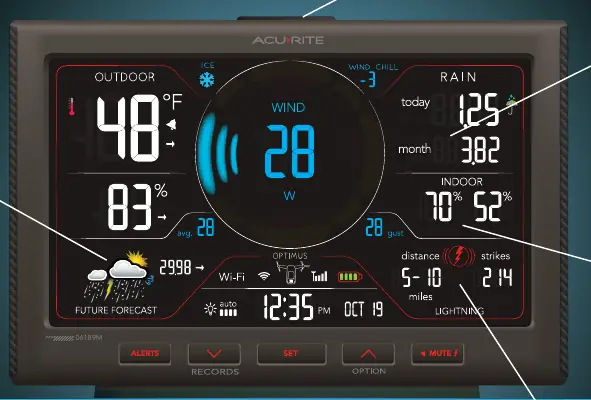
- Wyświetlacz pokazuje temperaturę zewnętrzną, wilgotność, prognozę pogody, prędkość wiatru oraz dane o wyładowaniach.
- Przyciski sterujące (ALERTS, RECORDS, SET, OPTION) znajdują się w dolnej części panelu przedniego.
- Wskaźnik Wi-Fi i siły sygnału znajdują się w centralnej części wyświetlacza.
Zgodność modelu
- Urządzenie wymaga sieci Wi-Fi 2.4 GHz.
- Baterie w wyświetlaczu służą tylko jako zasilanie awaryjne.
- Czujnik zewnętrzny wymaga corocznej wymiany modułu temperatury i wilgotności.

Autor opracowania
Marek Zieliński
Redaktor instrukcji technicznych
Specjalizuje się w dokumentacji urządzeń domowych, elektroniki i narzędzi. Dba o jasny opis najważniejszych funkcji oraz praktyczne wskazówki dla użytkownika.
Szybki przewodnik z instrukcji PDF
Ta strona wyciąga najważniejsze kroki, ustawienia, ostrzeżenia i problemy z dokumentu, aby szybciej znaleźć potrzebną informację. Pełny PDF pozostaje dostępny obok danych pliku.