Instrukcja obsługi adaptera wieloportowego StarTech.com USB-C 100W
Szybki przewodnik po adapterze wieloportowym StarTech.com USB-C 100W. Dowiedz się, jak podłączyć urządzenia, korzystać z funkcji Power Delivery 3.0 oraz interpretować wskaźniki LED portu RJ45.
Spis treści
Obrazy z instrukcji
Przejdź do miejsca w treściNajważniejsze informacje z instrukcji
Niniejszy dokument stanowi skróconą instrukcję obsługi adaptera wieloportowego StarTech.com USB-C 100W (model DKT30CHVSDPD). Urządzenie umożliwia rozszerzenie możliwości laptopa o porty HDMI, VGA, USB-A, czytnik kart SD/microSD oraz złącze sieciowe RJ45. Kluczową funkcją jest obsługa technologii USB Power Delivery (PD) 3.0, która pozwala na ładowanie laptopa przez adapter.
Opis urządzenia i portów
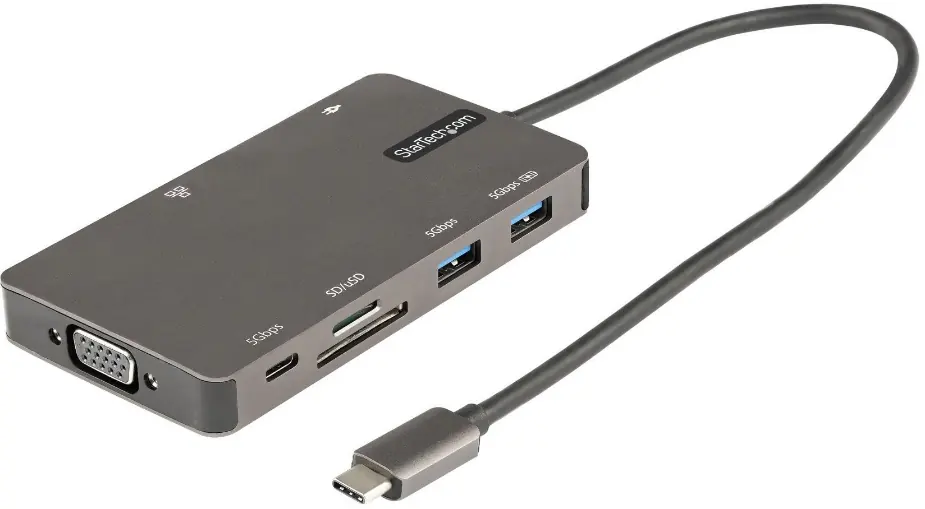
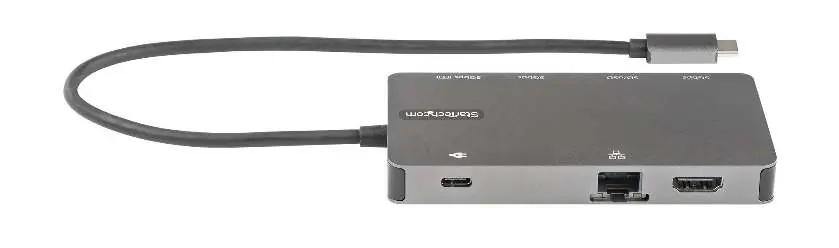
- VGA: Obsługa rozdzielczości do 1920x1080 60Hz.
- USB-C (dane): Standard USB 3.2 Gen 1 (5Gbps).
- Czytnik kart: Obsługa SD v3.0 UHS-I (SD i microSD mogą działać jednocześnie).
- USB-A (dane i ładowanie): Porty USB 3.2 Gen 1; jeden port wspiera szybkie ładowanie (5V/1.5A, 7.5W).
- USB-C (Host): Podłączenie do laptopa, obsługa DP 1.2 Alt-Mode i PD 3.0.
- USB-C (Power Delivery): Passthrough do 100W dla ładowania laptopa.
- RJ45: Gigabit Ethernet (10/100/1000 Mbit/s).
- HDMI: Obsługa rozdzielczości do 4K 30Hz.
Wymagania systemowe
Aby urządzenie działało poprawnie, komputer host musi posiadać port USB-C z obsługą trybu DP Alt-Mode oraz wspierać technologię USB Power Delivery.
Zasilanie i Power Delivery
Adapter może być zasilany bezpośrednio z portu USB-C laptopa (tryb magistrali). W przypadku korzystania z funkcji ładowania laptopa (Power Delivery Pass-Through):
- Podłącz adapter do portu USB-C w laptopie.
- Podłącz ładowarkę USB-C laptopa do portu Power Delivery (oznaczonego jako 7 w diagramie).
- Adapter przekaże zasilanie do laptopa.
Funkcja Fast Role Swap (dostępna przy PD 3.0) zapobiega przerwom w transmisji danych USB podczas przełączania źródeł zasilania.
Obsługa wyświetlaczy
Adapter obsługuje jeden zewnętrzny monitor jednocześnie. W przypadku podłączenia obu wyjść (HDMI i VGA), priorytet ma wyjście HDMI.
Wskaźniki LED portu RJ45
- Pomarańczowy (stały): Połączenie aktywne (10/100/1000 Mbps).
- Pomarańczowy (migający): Wykryto ruch sieciowy.
- Brak światła: Brak połączenia lub brak aktywności.
Wsparcie techniczne
Szczegółowe informacje, sterowniki oraz najnowsze specyfikacje dostępne są na stronie www.startech.com/DKT30CHVSDPD.
Oficjalne zasoby z instrukcji
Praktyczna pomoc
Typowe problemy
Adapter obsługuje tylko jeden ekran jednocześnie. Jeśli podłączono oba, sygnał wideo będzie przesyłany tylko przez port HDMI.
Upewnij się, że używasz ładowarki USB-C podłączonej do portu Power Delivery (nr 7) oraz że laptop wspiera standard Power Delivery 3.0.
Przed użyciem
- Sprawdź, czy laptop posiada port USB-C z obsługą DP Alt-Mode.
- Upewnij się, że laptop wspiera technologię USB Power Delivery.
- Przygotuj odpowiednie kable (HDMI/VGA/Ethernet) dla swoich urządzeń peryferyjnych.
Parametry w praktyce
- USB 3.2 Gen 1
- Standard przesyłu danych o prędkości do 5Gbps.
- DP 1.2 Alt-Mode
- Tryb umożliwiający przesyłanie sygnału wideo przez złącze USB-C.
Ilustracje i schematy
- Port 1: Wyjście VGA
- Port 6: Złącze USB-C do podłączenia laptopa (Host)
- Port 7: Port USB-C do podłączenia ładowarki (Power Delivery)
- Port 8: Port sieciowy RJ45
- Port 9: Wyjście HDMI
Zgodność modelu
- Wymaga komputera z portem USB-C obsługującym DP Alt-Mode.
- Funkcja Fast Role Swap wymaga wsparcia PD 3.0 przez laptopa.

Autor opracowania
Anna Kowalska
Redaktorka treści użytkowych
Tworzy krótkie opisy instrukcji i porządkuje informacje techniczne tak, aby były zrozumiałe dla osób szukających manuala online.