Instrukcja obsługi czytnika linii papilarnych Adesso 100-TAA
Szybki przewodnik konfiguracji czytnika linii papilarnych Adesso 100-TAA w systemie Windows. Dowiedz się, jak uzyskać dostęp do ustawień logowania Windows Hello i poprawnie skonfigurować urządzenie.
Obrazy z instrukcji
Przejdź do miejsca w treściNajważniejsze informacje z instrukcji
Niniejszy dokument zawiera instrukcję szybkiego uruchomienia czytnika linii papilarnych Adesso 100-TAA w środowisku systemu Windows. Urządzenie wykorzystuje funkcję Windows Hello do bezpiecznego logowania biometrycznego.
Konfiguracja urządzenia
Aby rozpocząć korzystanie z czytnika, należy wykonać następujące kroki w systemie operacyjnym:
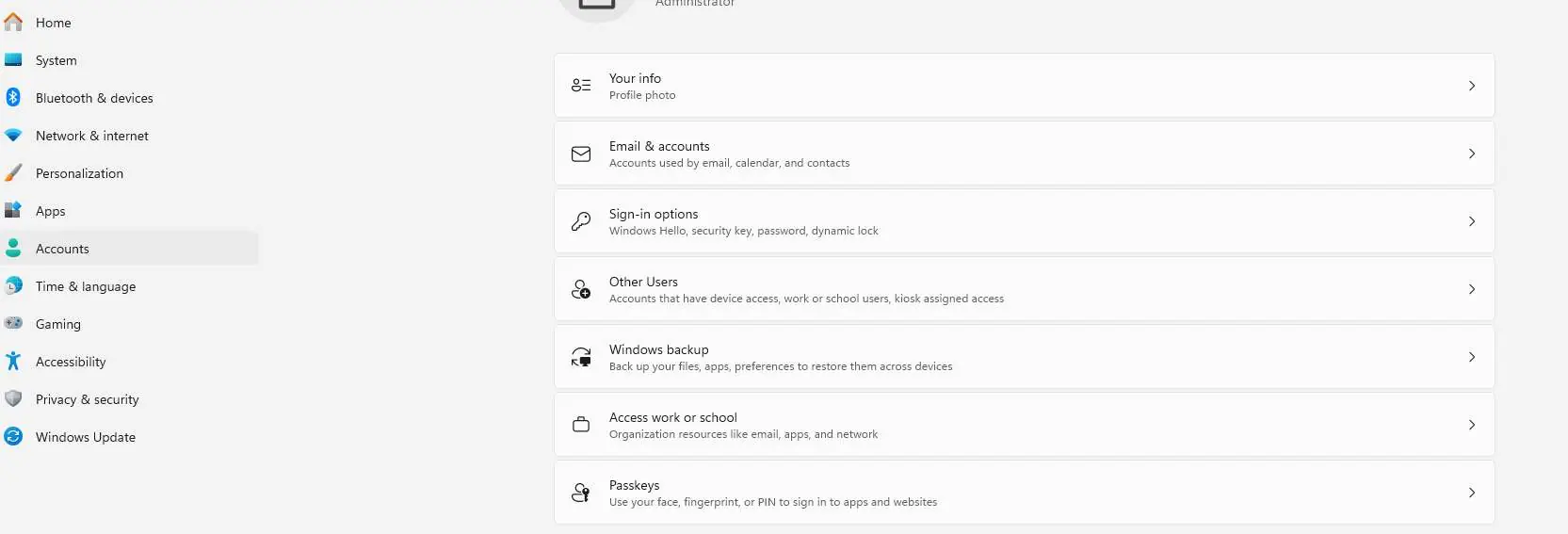
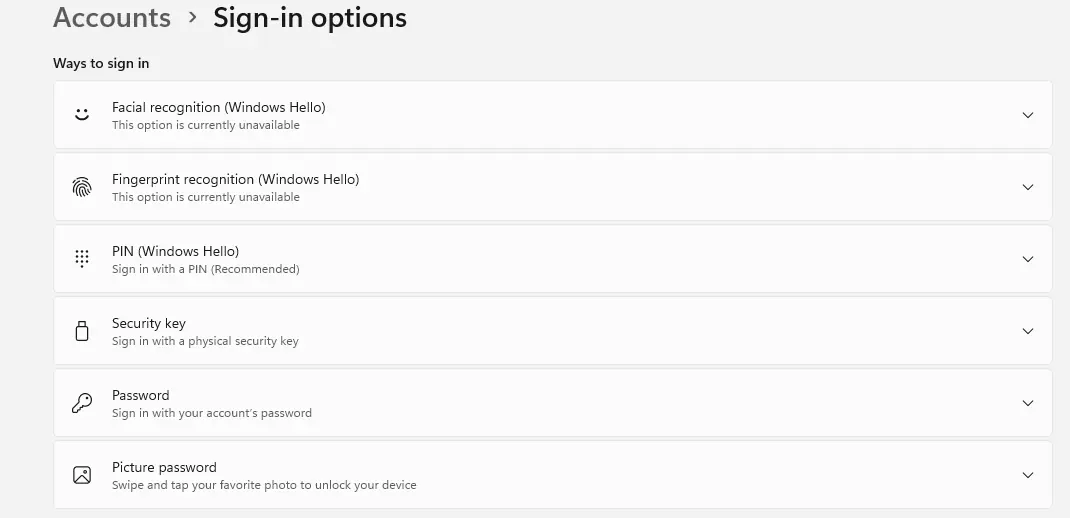
- Otwórz ustawienia systemowe komputera.
- Przejdź do sekcji Konta (Accounts).
- W menu kont wybierz opcję Opcje logowania (Sign-in options).
- Wybierz funkcję Rozpoznawanie linii papilarnych (Fingerprint recognition) w ramach Windows Hello.
- Kliknij przycisk Skonfiguruj (Set up) i postępuj zgodnie z instrukcjami wyświetlanymi na ekranie, aby zarejestrować swój odcisk palca.
Praktyczna pomoc
Typowe problemy
Upewnij się, że czytnik jest poprawnie podłączony do portu USB i system Windows wykrył urządzenie. Sprawdź, czy posiadasz aktualne sterowniki.
Przed użyciem
- Podłącz czytnik Adesso 100-TAA do wolnego portu USB w komputerze.
- Upewnij się, że korzystasz z systemu operacyjnego obsługującego Windows Hello.
- Przygotuj się na proces skanowania odcisku palca zgodnie z komunikatami na ekranie.

Autor opracowania
Anna Kowalska
Redaktorka treści użytkowych
Tworzy krótkie opisy instrukcji i porządkuje informacje techniczne tak, aby były zrozumiałe dla osób szukających manuala online.