Elektronika / Routery
Instrukcja szybkiego startu routera Adtran NetVanta 3458
Szybki przewodnik konfiguracji routera Adtran NetVanta 3458. Dowiedz się, jak uzyskać dostęp do interfejsu GUI i CLI, skonfigurować adres IP oraz zarządzać dostępem Telnet.
Spis treści
Najważniejsze informacje z instrukcji
Niniejszy dokument jest przewodnikiem szybkiego startu dla routera Adtran NetVanta 3458 (P/N 1200824G1). Instrukcja skupia się na podstawowej konfiguracji urządzenia poprzez interfejs graficzny (GUI) oraz wiersz poleceń (CLI), a także zawiera specyfikację pinów dla portów urządzenia.
Pierwsze uruchomienie i metody konfiguracji
Router oferuje dwie główne metody konfiguracji:
- Interfejs graficzny (GUI): Dostępny przez przeglądarkę internetową, oferuje wskazówki i wyjaśnienia ustawień.
- Wiersz poleceń (CLI): Dostępny przez port konsoli lub sesję Telnet, zalecany do zaawansowanych konfiguracji.
Dostęp do interfejsu graficznego (GUI)
- Podłącz router do komputera za pomocą portu ETH 0/1 znajdującego się z tyłu urządzenia.
- Ustaw statyczny adres IP komputera na 10.10.10.2.
- Wpisz domyślny adres IP routera 10.10.10.1 w pasku adresu przeglądarki.
- Zaloguj się, używając domyślnych danych: nazwa użytkownika admin, hasło password.
Dostęp do wiersza poleceń (CLI)
Aby uzyskać dostęp przez port konsoli, wymagany jest terminal VT100 (lub PC z emulacją) oraz kabel szeregowy DB-9 (męski).
- Podłącz kabel szeregowy do portu CONSOLE na przednim panelu.
- Skonfiguruj sesję terminala: 9600 baud, 8 bitów danych, brak parzystości, 1 bit stopu.
- Po uruchomieniu urządzenia naciśnij Enter, aby aktywować CLI.
- Wpisz enable przy znaku zachęty, a następnie podaj hasło (domyślnie: password).
Konfiguracja adresu IP
Aby skonfigurować adres IP dla portu ETH 0/1, użyj następujących komend w CLI:
- config terminal – wejście w tryb konfiguracji.
- interface eth 0/1 – wybór portu Ethernet.
- ip address [adres_IP] [maska_podsieci] – przypisanie adresu.
- ip route 0.0.0.0 0.0.0.0 [adres_bramy] – dodanie trasy domyślnej.
- no shutdown – aktywacja interfejsu.
- exit – wyjście z konfiguracji.
Konfiguracja dostępu Telnet
Domyślnie dostęp Telnet jest włączony z hasłem password. Aby zmienić hasło:
- W trybie konfiguracji wpisz line telnet 0 4.
- Wpisz login, aby zainicjować dostęp.
- Wpisz password [nowe_hasło].
- Wpisz exit, a następnie do write memory, aby zapisać zmiany.
Schematy pinów (Pinouts)
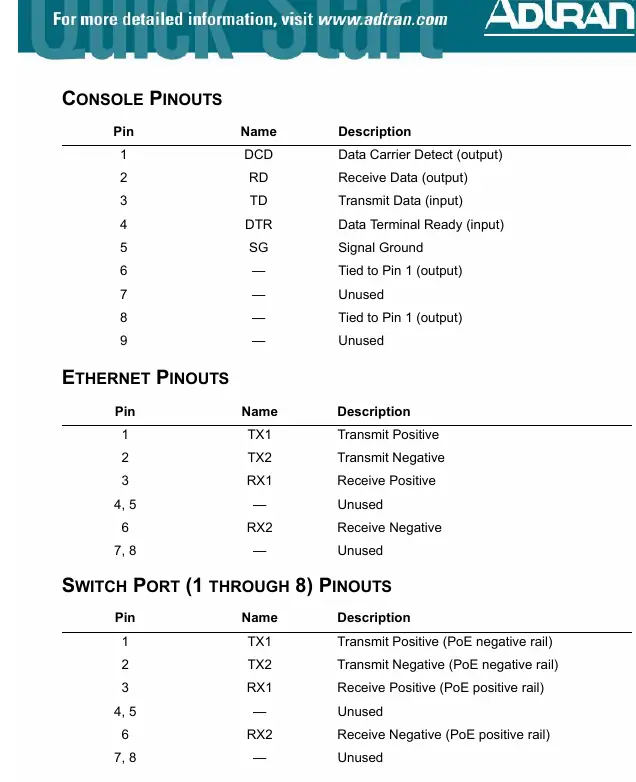
Instrukcja zawiera szczegółowe zestawienie pinów dla portów Console, Ethernet oraz Switch (1-8), określające funkcje poszczególnych linii (np. Transmit Positive/Negative, Receive Positive/Negative).
Praktyczna pomoc
Typowe problemy
Brak dostępu do GUI przez przeglądarkę.
Upewnij się, że komputer ma ustawiony statyczny adres IP 10.10.10.2 i jest podłączony do portu ETH 0/1.
Nie można połączyć się z CLI przez port konsoli.
Sprawdź ustawienia terminala: 9600 baud, 8 bitów danych, brak parzystości, 1 bit stopu.
Nie można zapisać konfiguracji.
Upewnij się, że po wprowadzeniu zmian w CLI użyto komendy 'do write memory'.
Przed użyciem
- Kabel szeregowy DB-9 (męski) do połączenia z portem konsoli.
- Oprogramowanie emulacji terminala VT100.
- Statyczny adres IP komputera ustawiony na 10.10.10.2 (dla GUI).
- Domyślne dane logowania: admin / password.
Parametry w praktyce
- Console Port
- Port szeregowy na przednim panelu do bezpośredniego zarządzania routerem.
Ilustracje i schematy
- Tabela Console Pinouts: Definiuje piny 1-9 dla portu konsoli (DCD, RD, TD, DTR, SG).
- Tabela Ethernet Pinouts: Definiuje piny 1-8 dla portu Ethernet (TX1, TX2, RX1, RX2).
- Tabela Switch Port Pinouts: Definiuje piny 1-8 dla portów przełącznika z obsługą PoE.

Autor opracowania
Anna Kowalska
Redaktorka treści użytkowych
Tworzy krótkie opisy instrukcji i porządkuje informacje techniczne tak, aby były zrozumiałe dla osób szukających manuala online.