Urządzenia mobilne / Smartfony
Alcatel GO FLIP 4 (1-COLOR-IN) - Instrukcja obsługi
Kompletna instrukcja obsługi telefonu Alcatel GO FLIP 4. Dowiedz się, jak skonfigurować urządzenie, zarządzać kartami SIM, korzystać z ekranu głównego oraz interpretować ikony paska stanu.
Spis treści
Obrazy z instrukcji
Przejdź do miejsca w treściWprowadzenie do urządzenia
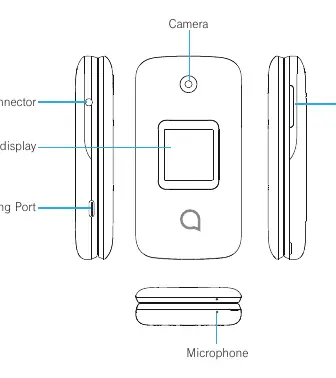
Alcatel GO FLIP 4 to nowoczesny telefon z klapką, zaprojektowany z myślą o łatwości obsługi i niezawodności. Urządzenie wyposażone jest w czytelny wyświetlacz wewnętrzny oraz zewnętrzny ekran podglądu, co pozwala na szybki dostęp do powiadomień bez konieczności otwierania telefonu. Na obudowie znajdują się dedykowane klawisze głośności, port ładowania oraz złącze słuchawkowe, co zapewnia wygodę użytkowania w różnych warunkach.
Konfiguracja telefonu
Aby rozpocząć korzystanie z telefonu, należy najpierw zdjąć tylną pokrywę i włożyć baterię. Urządzenie obsługuje karty Nano SIM oraz karty pamięci microSD, które pozwalają na rozszerzenie dostępnej przestrzeni na dane. Ważne jest, aby karty wkładać zgodnie z oznaczeniami, złotymi stykami skierowanymi do dołu. Po poprawnym umieszczeniu karty SIM i baterii, należy zamknąć pokrywę i włączyć telefon, przytrzymując klawisz zasilania.
Obsługa i nawigacja
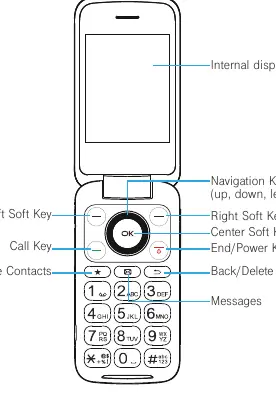
Nawigacja po menu odbywa się za pomocą centralnego klawisza nawigacyjnego oraz klawiszy programowalnych. Klawisz środkowy służy do potwierdzania wyborów oraz otwierania listy aplikacji z ekranu głównego. Klawisze programowalne (lewy i prawy) zapewniają szybki dostęp do powiadomień oraz kontaktów. Klawisz powrotu/usuwania umożliwia cofanie się w menu oraz edycję tekstu. Telefon posiada również dedykowane przyciski do obsługi połączeń oraz wiadomości.
Pasek stanu i powiadomienia
Pasek stanu znajdujący się na górze ekranu głównego dostarcza kluczowych informacji o stanie urządzenia. Użytkownik może tam sprawdzić siłę sygnału, stan naładowania baterii, aktywne połączenia Wi-Fi lub Bluetooth oraz tryby pracy, takie jak tryb samolotowy czy cichy. Ikony powiadomień informują o nieodebranych połączeniach, nowych wiadomościach tekstowych, e-mailach czy nadchodzących wydarzeniach w kalendarzu. Zrozumienie tych ikon pozwala na szybką reakcję na zdarzenia przychodzące.
Bezpieczeństwo i konserwacja
Aby zapewnić długą żywotność urządzenia, należy unikać narażania go na ekstremalne temperatury oraz wilgoć. Regularne aktualizacje oprogramowania pomagają w utrzymaniu bezpieczeństwa i wydajności telefonu. W przypadku zgubienia urządzenia, funkcje zabezpieczające, takie jak blokada ekranu czy zabezpieczenia karty SIM, stanowią pierwszą linię ochrony danych użytkownika. W razie wystąpienia problemów technicznych, zaleca się sprawdzenie sekcji rozwiązywania problemów w instrukcji lub wykonanie restartu urządzenia.
Informacje o producencie
Alcatel
Praktyczna pomoc
Typowe problemy
Telefon nie rozpoznaje karty SIM
Upewnij się, że używasz karty Nano SIM i została ona włożona złotymi stykami do dołu.
Urządzenie nie włącza się
Sprawdź, czy bateria jest poprawnie zainstalowana i naładowana.
Przed użyciem
- Zdejmij tylną pokrywę
- Włóż kartę Nano SIM
- Włóż kartę microSD (opcjonalnie)
- Zainstaluj baterię
- Zamknij tylną pokrywę
- Naładuj telefon przed pierwszym użyciem
Parametry w praktyce
- Klawisz nawigacyjny
- Główny element sterujący poruszaniem się po menu (góra, dół, lewo, prawo).
Ilustracje i schematy
- Zewnętrzny wyświetlacz pokazuje powiadomienia bez otwierania klapki.
- Klawisz głośności służy również do wyciszania dzwonka połączenia przychodzącego.
- Klawisz End/Power służy do włączania/wyłączania oraz powrotu do ekranu głównego.
Zgodność modelu
- Urządzenie obsługuje wyłącznie karty Nano SIM.
- Możliwość rozszerzenia pamięci za pomocą kart microSD.

Autor opracowania
Piotr Nowak
Analityk dokumentacji PDF
Opracowuje instrukcje obsługi pod kątem przejrzystości, bezpieczeństwa i szybkiego odnalezienia informacji potrzebnych przed użyciem produktu.