Elektronika / Sieci i routery
Instrukcja aktualizacji Allied Telesis 10GbE UTM Firewall 5.5.5-1.2
Przewodnik aktualizacji oprogramowania dla Allied Telesis 10GbE UTM Firewall. Instrukcja tworzenia kopii zapasowych, aktualizacji systemu operacyjnego VST-APL oraz aplikacji firewall.
Spis treści
Obrazy z instrukcji
Kliknij obraz, aby powiększyćNajważniejsze informacje z instrukcji
Niniejszy dokument zawiera procedurę aktualizacji oprogramowania dla Allied Telesis 10GbE UTM Firewall do wersji 5.5.5-1.2. Proces obejmuje aktualizację systemu operacyjnego VST-APL oraz aplikacji firewall. Przed przystąpieniem do prac należy wykonać kopię zapasową systemu i danych aplikacji.
Ważne uwagi przed aktualizacją
Wersja 5.5.5-1.2 wprowadza zmiany w działaniu funkcji Web Control. Dopasowanie interfejsu (interface matching) nie jest wspierane od wersji 5.5.3-2.1. W przypadku konfiguracji reguł z użyciem polecenia ip subnet, część dotycząca interfejsu (np. interface eth1) nie będzie miała efektu.
Tworzenie kopii zapasowej
Przed aktualizacją należy zabezpieczyć konfigurację i dane aplikacji:
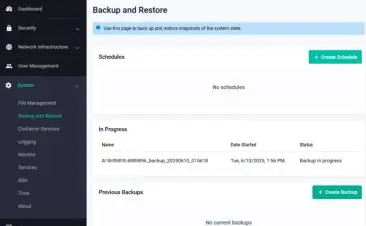
- Podłącz nośnik USB do portu urządzenia. Obsługiwane systemy plików: FAT32, exFAT, ext2, ext3, ext4.
- Zapisz bieżącą konfigurację, klikając przycisk Save w GUI.
- Przejdź do System > Backup and Restore.
- Kliknij + Create Backup.
- Wybierz lokalizację zapisu (nośnik USB) i upewnij się, że jest wystarczająca ilość wolnego miejsca.
- Upewnij się, że zaznaczono opcje tworzenia kopii pliku konfiguracyjnego, obrazu aplikacji oraz instancji aplikacji.
- Kliknij Back Up Now.
Aktualizacja systemu operacyjnego VST-APL
- Pobierz plik ATVSTAPL-x.x.x.iso z portalu wsparcia Allied Telesis.
- W GUI przejdź do strony File Management.
- W panelu Set Boot Release File kliknij Browse i wybierz pobrany plik .iso.
- Kliknij Apply.
- Zrestartuj urządzenie, klikając przycisk Reboot w prawym górnym rogu strony File Management.
Aktualizacja aplikacji Firewall
- Pobierz plik vfw-x86_64-x.x.x.app z portalu wsparcia Allied Telesis.
- W GUI przejdź do System > File Management i kliknij Upload, aby wgrać plik .app.
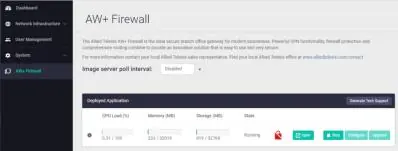
- W menu głównym wybierz AW+ Firewall.
- Jeśli aplikacja jest uruchomiona, kliknij Stop.
- Kliknij Upgrade.
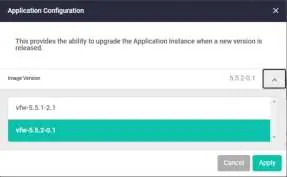
- W oknie konfiguracji rozwiń Image Version, wybierz nową wersję i kliknij Apply.
- Kliknij Start, aby uruchomić zaktualizowaną aplikację.
Usuwanie zbędnych plików
Aby zwolnić miejsce w pamięci urządzenia, zaleca się usunięcie plików .iso poprzednich wersji systemu operacyjnego. Można to zrobić w menu System > File Management, klikając przycisk Delete przy odpowiednim pliku.
Oficjalne zasoby z instrukcji
Praktyczna pomoc
Typowe problemy
Backup nie powiódł się
Sprawdź, czy nośnik zewnętrzny ma wystarczającą ilość wolnego miejsca oraz czy używa obsługiwanego systemu plików (np. ext4 dla dużych plików).
Funkcja Web Control nie działa zgodnie z oczekiwaniami
Dopasowanie interfejsu (interface matching) nie jest wspierane od wersji 5.5.3-2.1. Sprawdź konfigurację reguł.
Przed użyciem
- Zapisz bieżącą konfigurację przyciskiem Save w GUI.
- Przygotuj nośnik USB z obsługiwanym systemem plików (FAT32, exFAT, ext2, ext3, ext4).
- Pobierz pliki .iso i .app z portalu wsparcia Allied Telesis.
- Upewnij się, że wersje systemu operacyjnego i aplikacji są zgodne (OS 1.12.2, App 5.5.5-1.2).
Parametry w praktyce
- VST-APL Operating System
- Wymagana wersja 1.12.2 (plik ATVSTAPL-1.12.2.iso).
- AW+ Firewall application
- Wymagana wersja 5.5.5-1.2 (plik vfw-x86-64-5.5.5-1.2.app).
Ilustracje i schematy
- Panel Backup and Restore służy do zarządzania kopiami zapasowymi systemu.
- Panel AW+ Firewall pozwala na monitorowanie stanu aplikacji, zatrzymywanie jej oraz inicjowanie procesu aktualizacji.
- Okno Application Configuration umożliwia wybór wersji obrazu aplikacji podczas aktualizacji.
Zgodność modelu
- Wymagane jest użycie Vista Manager Network Appliance (AT-VST-APL-6 lub VST-APL-10).

Autor opracowania
Piotr Nowak
Analityk dokumentacji PDF
Opracowuje instrukcje obsługi pod kątem przejrzystości, bezpieczeństwa i szybkiego odnalezienia informacji potrzebnych przed użyciem produktu.