Zasilanie / Baterie i ładowarki
Instrukcja obsługi kamery internetowej Aluratek 1080P HD Webcam with Ring Light
Szybki przewodnik po instalacji i obsłudze kamery internetowej Aluratek 1080P HD. Dowiedz się, jak podłączyć urządzenie, skonfigurować oświetlenie pierścieniowe oraz korzystać z kamery w systemach Windows i MacOS.
Spis treści
Obrazy z instrukcji
Przejdź do miejsca w treściNajważniejsze informacje z instrukcji
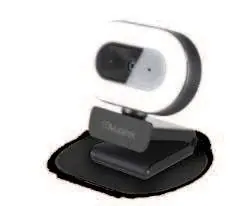
Kamera Aluratek 1080P HD Webcam to urządzenie typu plug-and-play, które nie wymaga instalacji dodatkowych sterowników. Urządzenie posiada wbudowane oświetlenie pierścieniowe z dotykowym sterowaniem jasnością oraz wbudowany mikrofon. Przed rozpoczęciem pracy upewnij się, że komputer spełnia wymagania systemowe i posiada wolny port USB 2.0.
Instalacja
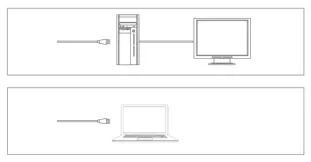
Podłącz kabel USB kamery bezpośrednio do portu USB w komputerze stacjonarnym lub laptopie. System operacyjny automatycznie wykryje urządzenie. Jeśli używasz laptopa z wbudowaną kamerą, może być konieczne jej wyłączenie w Menedżerze urządzeń, aby system priorytetyzował kamerę zewnętrzną.
Obsługa oświetlenia
Kamera wyposażona jest w dotykowy przycisk sterujący oświetleniem pierścieniowym. Pozwala on na włączanie i wyłączanie światła oraz regulację jego intensywności w trzech poziomach: niski, średni i wysoki.
Konfiguracja w systemie Windows
Aby korzystać z kamery, otwórz aplikację Aparat. Jeśli chcesz używać kamery w innych aplikacjach, przejdź do Ustawienia > Prywatność > Aparat i upewnij się, że opcja zezwalająca aplikacjom na dostęp do aparatu jest włączona. W razie potrzeby przełącz źródło obrazu w aplikacji na Full HD Camera.
Konfiguracja w systemie MacOS
W systemie MacOS kamera współpracuje z aplikacją Photo Booth. Aby uzyskać dostęp do kamery w innych aplikacjach, przejdź do Preferencji systemowych > Bezpieczeństwo i prywatność > Prywatność i nadaj odpowiednie uprawnienia. Do nagrywania w pełnej rozdzielczości zaleca się korzystanie z aplikacji QuickTime Player lub iMovie.
Rozwiązywanie problemów
- Jeśli mikrofon nie działa, wybierz go ręcznie jako wejście audio USB w ustawieniach używanej aplikacji.
- Jeśli obraz nie jest wyświetlany w aplikacji, sprawdź uprawnienia prywatności w systemie operacyjnym.
- W przypadku problemów z jakością wideo w MacOS, użyj aplikacji QuickTime zamiast Photo Booth.
Dane techniczne
- Wymagania sprzętowe: Procesor 2.4 GHz Intel Core 2 Duo lub lepszy, 2 GB RAM.
- Złącze: USB 2.0.
- Kompatybilność: Windows XP/7/8/10, Android 5.0+, Mac OS 10.6+, Linux 2.6.24+, Chrome OS V29+.
Informacje o producencie
Aluratek, Inc.
Praktyczna pomoc
Typowe problemy
Brak dźwięku z mikrofonu kamery
W ustawieniach aplikacji, z której korzystasz, musisz ręcznie wybrać mikrofon kamery jako urządzenie wejściowe USB.
Kamera nie jest wykrywana w laptopie
Wyłącz wbudowaną kamerę laptopa w Menedżerze urządzeń, aby uniknąć konfliktów sprzętowych.
Niska jakość wideo w MacOS
Aplikacja Photo Booth nie wykorzystuje pełnej rozdzielczości kamery. Użyj QuickTime Player lub iMovie dla lepszej jakości.
Przed użyciem
- Sprawdź, czy komputer posiada wolny port USB 2.0.
- Upewnij się, że system operacyjny jest zgodny z wymaganiami (np. Windows XP lub nowszy, Mac OS 10.6+).
- W przypadku laptopa przygotuj się do wyłączenia wbudowanej kamery w ustawieniach systemowych.
- Podłącz urządzenie bezpośrednio do komputera.
Parametry w praktyce
- Dotykowe sterowanie
- Przycisk na obudowie kamery służący do włączania i regulacji jasności pierścienia LED.
Ilustracje i schematy
- Schemat instalacji pokazuje podłączenie kamery do portu USB w komputerze stacjonarnym oraz laptopie.
- Rysunek produktu wskazuje lokalizację mikrofonu, obiektywu, przycisku dotykowego światła oraz uchwytu montażowego.
Zgodność modelu
- Wymagane uprawnienia w ustawieniach prywatności systemu (Windows/MacOS) dla każdej aplikacji korzystającej z kamery.

Autor opracowania
Piotr Nowak
Analityk dokumentacji PDF
Opracowuje instrukcje obsługi pod kątem przejrzystości, bezpieczeństwa i szybkiego odnalezienia informacji potrzebnych przed użyciem produktu.