Elektronika / Moduły kamer
Instrukcja obsługi modułu kamery Arducam 12MP IMX477 HQ dla Raspberry Pi
Szybki przewodnik instalacji i konfiguracji modułu kamery Arducam 12MP IMX477 HQ dla Raspberry Pi. Dowiedz się, jak zamontować obiektyw, podłączyć taśmę do portu MIPI oraz skonfigurować oprogramowanie w systemie Raspberry Pi OS.
Spis treści
Obrazy z instrukcji
Kliknij obraz, aby powiększyćNajważniejsze informacje z instrukcji
Moduł kamery Arducam 12MP IMX477 HQ jest przeznaczony do współpracy z komputerami Raspberry Pi. Urządzenie nie posiada wbudowanego obiektywu, dlatego użytkownik musi wyposażyć się w obiektyw typu C-Mount, CS-Mount lub M12. Do poprawnego działania wymagany jest system operacyjny Raspberry Pi OS w wersji Bullseye (styczeń 2022 lub nowszy).
Montaż obiektywu
Przed rozpoczęciem pracy należy zidentyfikować typ posiadanego obiektywu:
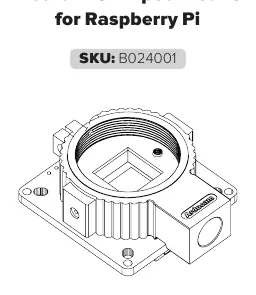
- CS-Mount: Jest to standardowy montaż modułu. Jeśli zamontowany jest inny adapter, należy go usunąć, a następnie wkręcić obiektyw bezpośrednio w gniazdo CS.
- C-Mount: Wymaga użycia adaptera C-CS (dołączonego do obiektywu). Najpierw należy wkręcić adapter do obiektywu, a następnie całość wkręcić w gniazdo CS kamery.
- M12: Wymaga użycia adaptera M12-CS. Należy wkręcić adapter do obiektywu, a następnie całość wkręcić w gniazdo CS kamery.
Podłączanie kamery
Aby podłączyć moduł do Raspberry Pi, wykonaj następujące kroki:
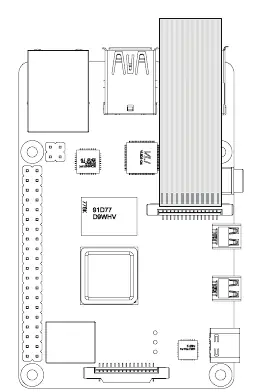
- Zlokalizuj port kamery w pobliżu złącza zasilania USB-C i delikatnie podważ plastikową krawędź złącza.
- Wsuń taśmę kamery, upewniając się, że srebrne styki są skierowane w stronę portu MIPI Raspberry Pi. Nie zginaj taśmy i upewnij się, że jest stabilnie osadzona.
- Dociśnij plastikowe złącze, trzymając taśmę, aż złącze wróci na swoje miejsce.
Konfiguracja oprogramowania
Upewnij się, że korzystasz z najnowszej wersji Raspberry Pi OS (Bullseye, Debian 11). W przypadku problemów z wykrywaniem kamery, wykonaj poniższe kroki:
- Edytuj plik konfiguracyjny: sudo nano /boot/config.txt
- Znajdź linię camera_auto_detect=1 i zmień ją na camera_auto_detect=0.
- Dodaj linię: dtoverlay=imx477.
- Zapisz zmiany i zrestartuj urządzenie.
- Dla użytkowników Raspberry Pi 0-3: Otwórz terminal, uruchom sudo raspi-config, przejdź do Advanced Options, włącz Glamor graphic acceleration i zrestartuj system.
Obsługa kamery
Do robienia zdjęć służy narzędzie wiersza poleceń libcamera-still. Przykładowe polecenie do wykonania podglądu na żywo przez 5 sekund i zrobienia zdjęcia:
libcamera-still -t 5000 -o test.jpg
- -t 5000: Podgląd na żywo przez 5 sekund.
- -o test.jpg: Zapisanie zdjęcia jako test.jpg po zakończeniu podglądu.
- Aby uruchomić sam podgląd na żywo, użyj: libcamera-still -t 0.
Dane techniczne
- Sensor: Sony IMX477 (12.3 MP)
- Rozdzielczość sensora: 4056 x 3040 pikseli
- Rozmiar piksela: 1.55 µm x 1.55 µm
- Interfejs: 2-lane MIPI CSI-2
- Wymiary: 38 x 38 x 18.4 mm (bez obiektywu)
- Kompatybilność otworów montażowych: 29mm, 30mm, 34mm
Oficjalne zasoby z instrukcji
Praktyczna pomoc
Typowe problemy
Kamera nie ostrzy obrazu.
Upewnij się, że używasz właściwego adaptera (C-CS lub M12-CS) dla swojego typu obiektywu. CS-mount jest domyślny i nie wymaga dodatkowych adapterów.
System nie wykrywa kamery.
Sprawdź, czy w pliku /boot/config.txt ustawiono camera_auto_detect=0 oraz dodano dtoverlay=imx477. Upewnij się, że używasz systemu Raspberry Pi OS Bullseye.
Przed użyciem
- Upewnij się, że używasz systemu Raspberry Pi OS w wersji Bullseye (styczeń 2022 lub nowszy).
- Przygotuj odpowiedni obiektyw (M12, C-Mount lub CS-Mount).
- Sprawdź, czy posiadasz adaptery dla obiektywów C-Mount lub M12.
- Upewnij się, że taśma kamery jest poprawnie wpięta w port MIPI.
Ilustracje i schematy
- Schemat na stronie 1 pokazuje sposób podłączenia taśmy kamery do portu MIPI w Raspberry Pi.
Zgodność modelu
- Wymaga systemu Raspberry Pi OS Bullseye (Debian 11).
- Niekompatybilne z systemami Raspberry Pi OS Legacy.

Autor opracowania
Marek Zieliński
Redaktor instrukcji technicznych
Specjalizuje się w dokumentacji urządzeń domowych, elektroniki i narzędzi. Dba o jasny opis najważniejszych funkcji oraz praktyczne wskazówki dla użytkownika.