Zasilanie / Baterie i ładowarki
Instrukcja wymiany dysku HDD i wentylatora w laptopie ASUS 1015PX
Praktyczny przewodnik krok po kroku dotyczący demontażu laptopa ASUS 1015PX w celu wymiany wentylatora chłodzącego oraz uzyskania dostępu do dysku twardego HDD.
Spis treści
Obrazy z instrukcji
Przejdź do miejsca w treściNajważniejsze informacje z instrukcji
Niniejszy dokument zawiera szczegółową procedurę demontażu laptopa ASUS 1015PX w celu wymiany wentylatora chłodzącego oraz uzyskania dostępu do komory dysku twardego (HDD). Przed przystąpieniem do prac należy przygotować odpowiednie narzędzia, w tym śrubokręt oraz narzędzie do podważania obudowy.
Przygotowanie i bezpieczeństwo
- Zawsze wyłącz urządzenie i odłącz zasilacz przed rozpoczęciem prac.
- Wymontuj baterię jako pierwszy krok, aby uniknąć przypadkowego zwarcia.
- Zachowaj ostrożność podczas pracy z delikatnymi taśmami sygnałowymi (ribbon cables) oraz zatrzaskami obudowy.
Procedura demontażu
Proces wymaga systematycznego odkręcania śrub i delikatnego podważania elementów obudowy:
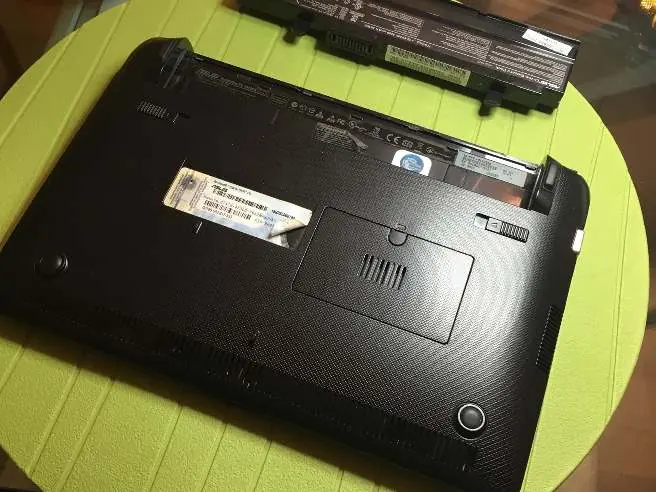
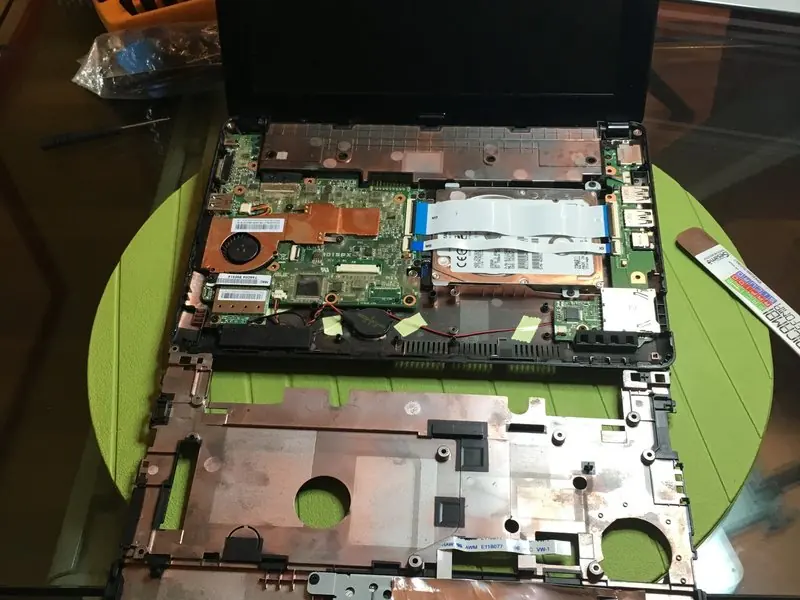
- Demontaż baterii: Wyjmij baterię z urządzenia.
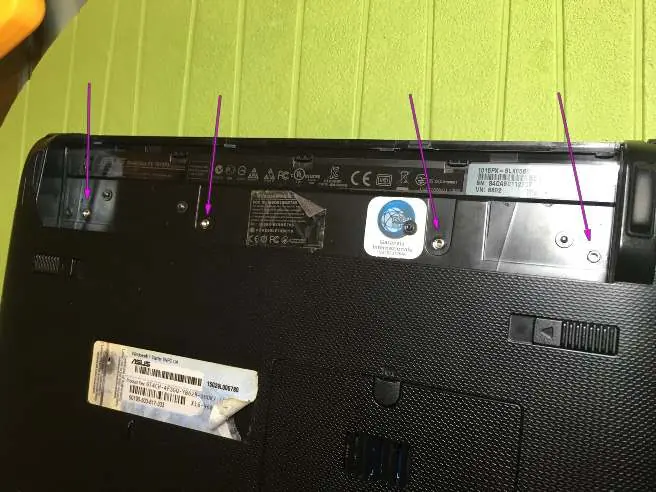
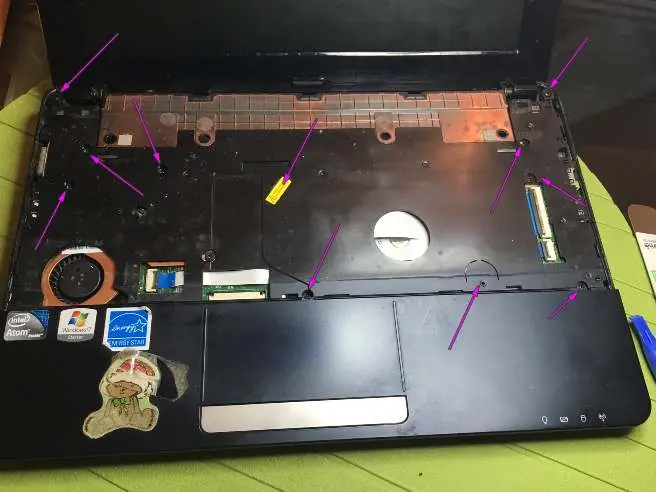
- Odkręcanie obudowy: Odkręć 4 śruby mocujące panel dolny.
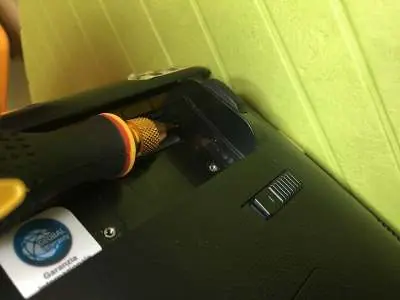
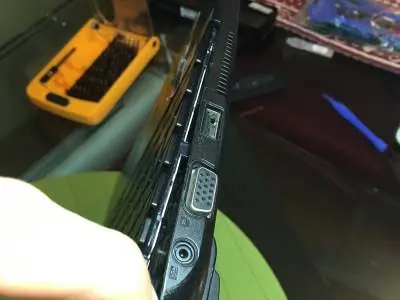
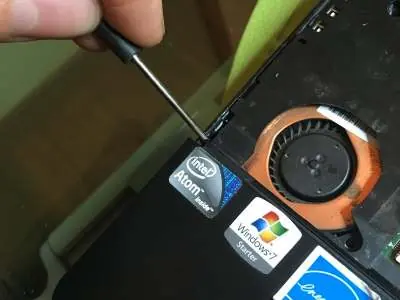
- Klawiatura: Użyj śrubokręta, aby zwolnić zatrzaski klawiatury w dwóch szczelinach. Podważ krawędzie narzędziem do otwierania, aby odpiąć klawiaturę na całym obwodzie.
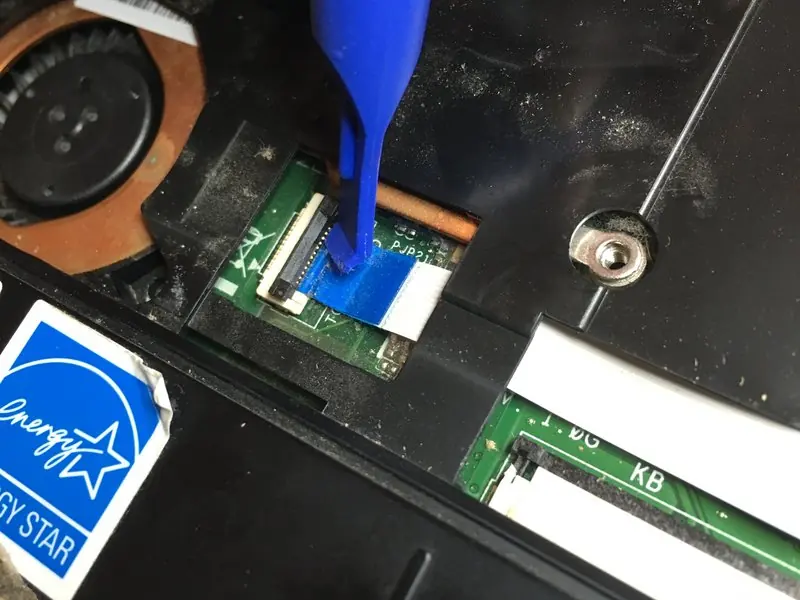
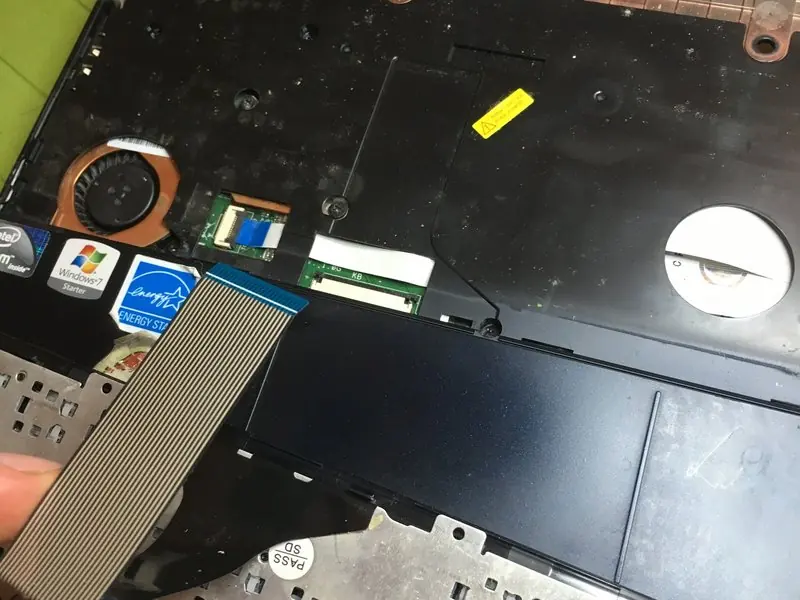
- Taśmy sygnałowe: Odłącz taśmy klawiatury i touchpada, otwierając czarne zatrzaski złącza.
- Dostęp do podzespołów: Po odkręceniu śrub pod klawiaturą (w tym śruby ukrytej pod żółtą naklejką) i podważeniu panelu touchpada, uzyskasz dostęp do płyty głównej.
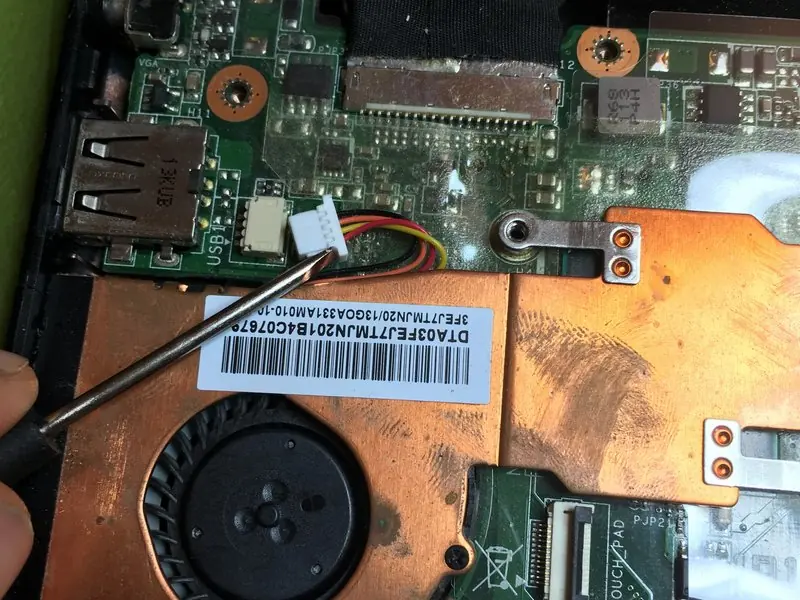
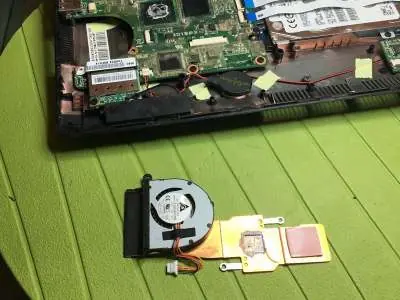
- Wentylator i radiator: Odkręć śruby mocujące radiator i wentylator, a następnie odłącz taśmę zasilającą wentylator.
Konserwacja i montaż
Podczas wymiany wentylatora lub radiatora konieczne jest oczyszczenie procesora i radiatora ze starej pasty termoprzewodzącej. Przed ponownym montażem nałóż nową warstwę pasty Arctic. Aby złożyć urządzenie, wykonaj wszystkie powyższe kroki w odwrotnej kolejności.
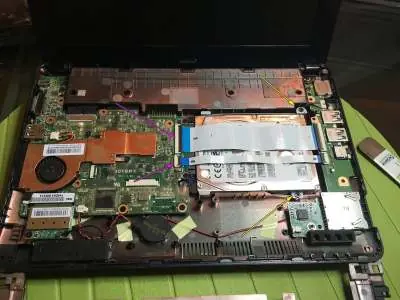
Wymiana dysku HDD
Aby wymienić lub wyjąć dysk twardy, po uzyskaniu dostępu do wnętrza urządzenia należy odłączyć dwie taśmy sygnałowe (oznaczone fioletowymi strzałkami) oraz odkręcić dwie śruby mocujące dysk (oznaczone żółtymi strzałkami).
Informacje o producencie
ASUSTeK Computer Inc.
Praktyczna pomoc
Typowe problemy
Trudności z otwarciem obudowy
Upewnij się, że wszystkie śruby zostały odkręcone, w tym ta ukryta pod żółtą naklejką na panelu głównym.
Uszkodzenie taśm sygnałowych
Zawsze otwieraj czarne zatrzaski złącza przed wyciągnięciem taśmy; nie ciągnij na siłę.
Przed użyciem
- Wyłącz laptopa i odłącz zasilacz
- Wyjmij baterię
- Przygotuj śrubokręt krzyżakowy
- Przygotuj plastikowe narzędzie do podważania (otwierak)
- Przygotuj nową pastę termoprzewodzącą (np. Arctic)
Parametry w praktyce
- Taśmy sygnałowe (ribbon cables)
- Delikatne przewody płaskie łączące klawiaturę i touchpad z płytą główną; wymagają ostrożnego odpinania zatrzasków.
- Pasta termoprzewodząca
- Substancja poprawiająca przewodzenie ciepła między procesorem a radiatorem; musi być wymieniana przy każdym demontażu radiatora.
Ilustracje i schematy
- Fioletowe strzałki wskazują śruby, które należy odkręcić.
- Żółte strzałki wskazują śruby mocujące dysk twardy.
- Czarne zatrzaski na złączach taśm muszą zostać podniesione przed wyjęciem kabla.
Zgodność modelu
- Instrukcja dotyczy konkretnie modelu ASUS 1015PX.

Autor opracowania
Anna Kowalska
Redaktorka treści użytkowych
Tworzy krótkie opisy instrukcji i porządkuje informacje techniczne tak, aby były zrozumiałe dla osób szukających manuala online.