Komputery / Koparki kryptowalut
Instrukcja obsługi serwera Bitmain Antminer D7
Szybki przewodnik instalacji i konfiguracji serwera Bitmain Antminer D7. Dowiedz się, jak podłączyć urządzenie, skonfigurować pulę wydobywczą, monitorować status pracy oraz zarządzać ustawieniami sieciowymi i oprogramowaniem.
Spis treści
Obrazy z instrukcji
Kliknij obraz, aby powiększyćNajważniejsze informacje
Serwer Bitmain Antminer D7 jest urządzeniem wydobywczym. Wymaga zasilacza APW12 (dołączonego do zestawu). Urządzenie musi być podłączone do uziemionego gniazdka elektrycznego. Do poprawnego działania wymagane jest podłączenie obu wejść zasilania jednocześnie.
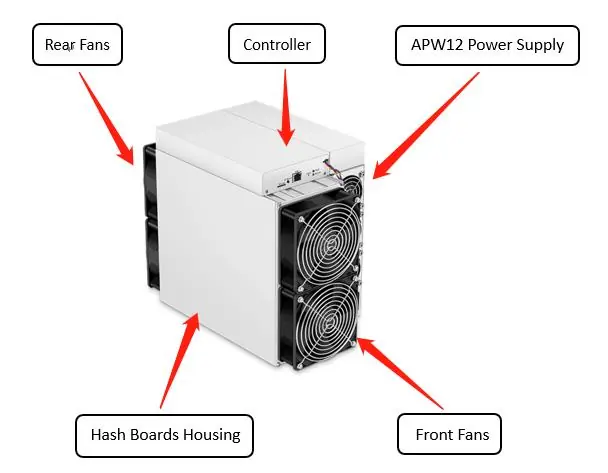
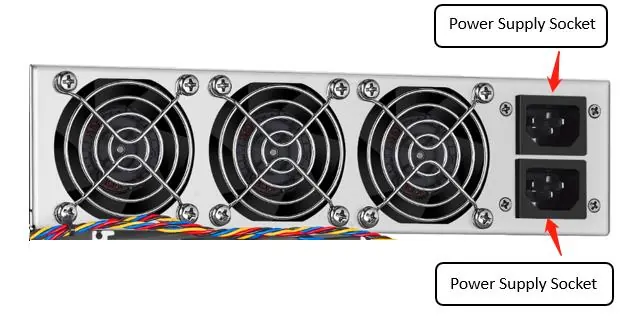
Instalacja i pierwsze uruchomienie
Aby skonfigurować serwer, należy użyć narzędzia IPReporter na komputerze z systemem Windows:
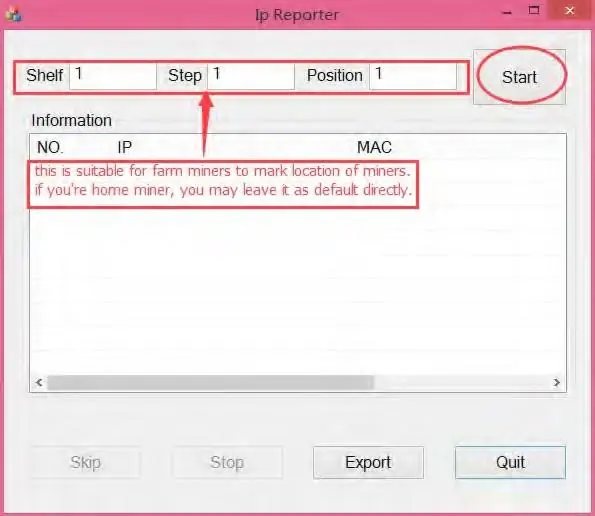
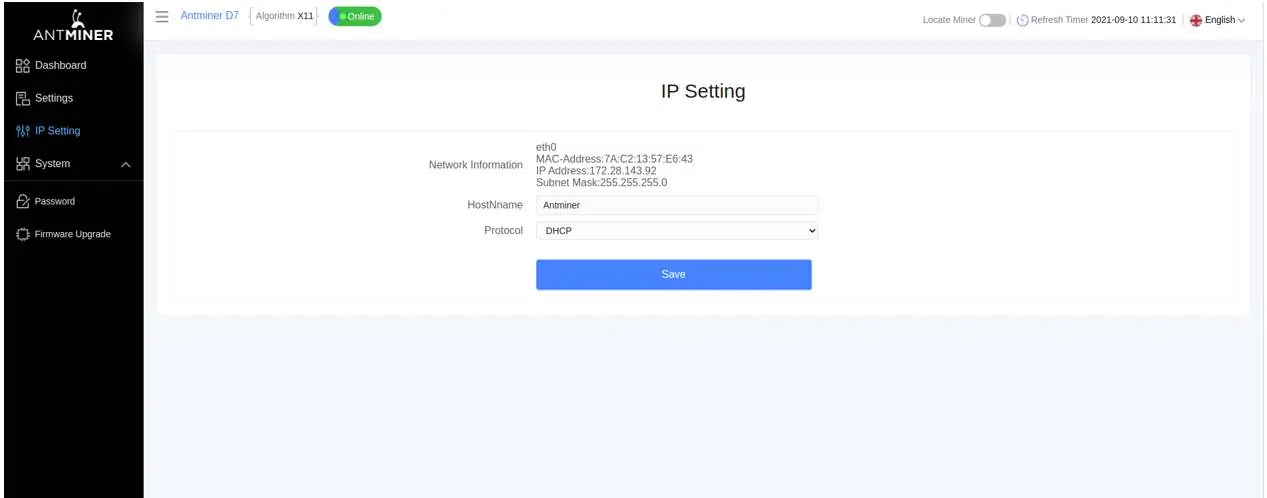
- Pobierz i rozpakuj plik IPReporter.zip ze strony wsparcia Bitmain.
- Uruchom plik IPReporter.exe jako administrator.
- Wybierz opcję "Default" dla serwerów domowych.
- Kliknij "Start".
- Na obudowie serwera naciśnij i przytrzymaj przycisk "IP Report" przez około 5 sekund, aż urządzenie wyda sygnał dźwiękowy.
- Adres IP serwera pojawi się w oknie programu na komputerze.
Konfiguracja serwera
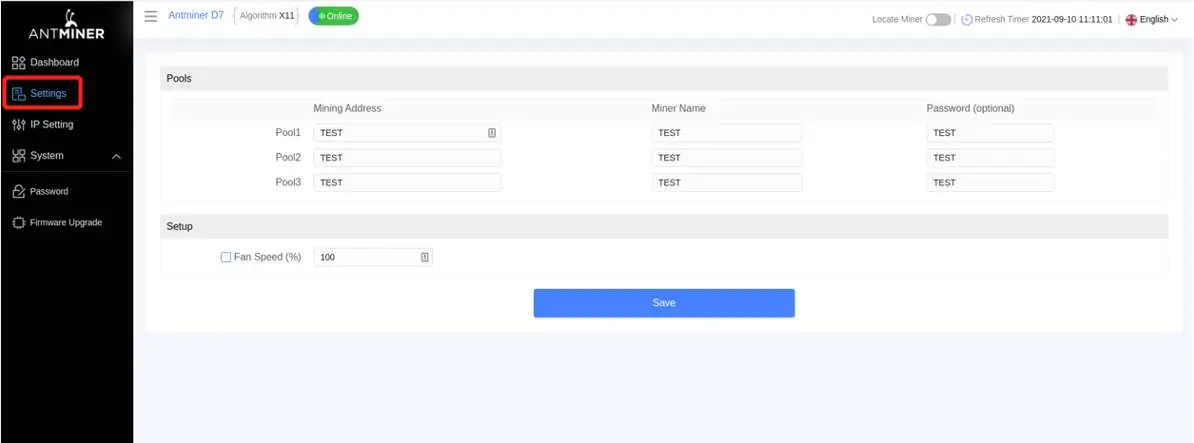
Po uzyskaniu adresu IP, wpisz go w przeglądarce internetowej. Domyślne dane logowania to "root" dla nazwy użytkownika i hasła. W sekcji "Settings" można skonfigurować pule wydobywcze (Mining Address, Worker ID, Password). Serwer obsługuje do trzech pul z malejącym priorytetem.
Monitorowanie pracy
Status serwera można sprawdzić w zakładce "Dashboard". Należy zwracać uwagę na temperaturę wylotową – jeśli przekroczy 75°C, serwer może przestać działać, a w logach pojawi się błąd "over max temp".
Konserwacja i ustawienia
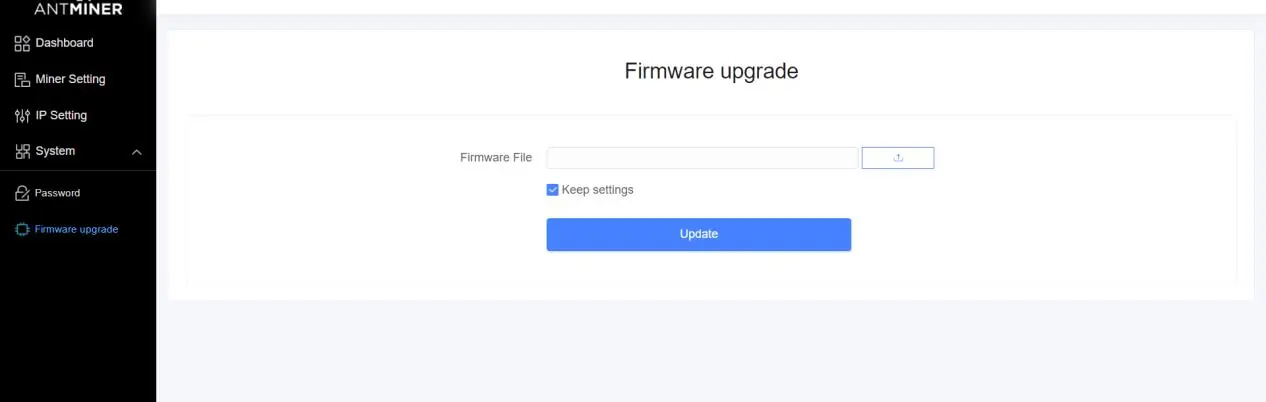
Aktualizacja oprogramowania odbywa się w zakładce "System" -> "Firmware Upgrade". Aby przywrócić ustawienia fabryczne, należy uruchomić serwer, odczekać 5 minut, a następnie nacisnąć i przytrzymać przycisk "Reset" na panelu sterowania przez 10 sekund.
Wymagania środowiskowe
- Temperatura pracy: 0-40°C.
- Wilgotność: 10-90% (bez kondensacji).
- Wysokość: poniżej 2000 m n.p.m.
- Pomieszczenie powinno być wolne od pyłów przewodzących i substancji korozyjnych.
Oficjalne zasoby z instrukcji
Praktyczna pomoc
Typowe problemy
Serwer nie uruchamia się
Sprawdź, czy oba wejścia zasilania są podłączone jednocześnie do zasilacza APW12.
Temperatura zbyt wysoka
Upewnij się, że temperatura wylotowa nie przekracza 75°C. Sprawdź wentylację pomieszczenia.
Nie można znaleźć adresu IP serwera
Użyj narzędzia IPReporter na komputerze z systemem Windows i naciśnij przycisk IP Report na obudowie serwera.
Przed użyciem
- Sprawdź, czy gniazdko elektryczne jest uziemione.
- Podłącz oba kable zasilające do zasilacza APW12.
- Upewnij się, że serwer znajduje się w pomieszczeniu o temperaturze 0-40°C.
- Pobierz narzędzie IPReporter na komputer z systemem Windows.
Parametry w praktyce
- Power on wall
- Pobór mocy przy 25°C (3148W).
- Operating Temperature
- Dopuszczalny zakres temperatury pracy (0-40°C).
Ilustracje i schematy
- Panel sterowania: pokazuje przyciski IP Report, Reset oraz diody Fault/Normal.
- APW12: pokazuje dwa gniazda zasilania, które muszą być podłączone.
Zgodność modelu
- Wymaga systemu Microsoft Windows do uruchomienia narzędzia IPReporter.
- Zasilacz APW12 jest częścią zestawu.

Autor opracowania
Piotr Nowak
Analityk dokumentacji PDF
Opracowuje instrukcje obsługi pod kątem przejrzystości, bezpieczeństwa i szybkiego odnalezienia informacji potrzebnych przed użyciem produktu.