Instrukcja obsługi adaptera wieloportowego USB-C Cable Matters 201046-BLK-E
Szybki przewodnik instalacji i konfiguracji adaptera wieloportowego USB-C Cable Matters 201046-BLK-E. Dowiedz się, jak podłączyć monitor DisplayPort, urządzenia USB i zasilanie PD.
Źródłowy PDF: English · opis: polski
Szybkie odpowiedzi z instrukcji
Szybka odpowiedź
- Podłącz adapter do portu USB-C/Thunderbolt 4/USB4 w komputerze. Opcjonalnie podłącz ładowarkę USB-C do portu PD, a następnie podłącz monitor DisplayPort, kabel Ethernet lub urządzenia USB. str. 1
Najważniejsze czynności
- Podłączenie zasilania PD str. 1
- Konfiguracja wyświetlania str. 1
Pierwsze uruchomienie
- Podłącz adapter do portu USB-C w komputerze, a następnie podłącz urządzenia peryferyjne. str. 1
Pokaż 3 kolejne odpowiedzi Pokaż mniej
Problemy i rozwiązania
Sprawdź obsługę DP Alt Mode w urządzeniu host i przetestuj inne kable.
str. 1Dane techniczne
| Parametr | Wartość | Znaczenie | Strony |
|---|---|---|---|
| Rozdzielczość wideo | 8K @ 60Hz | Maksymalna obsługiwana rozdzielczość | str. 1 |
| Moc ładowania PD | 100W | Maksymalna moc ładowania przez port USB-C | str. 1 |
Gdzie szukać w PDF
- Instrukcja instalacji i specyfikacja str. 1
Spis treści
Obrazy z instrukcji
Kliknij obraz, aby powiększyćNajważniejsze informacje z instrukcji
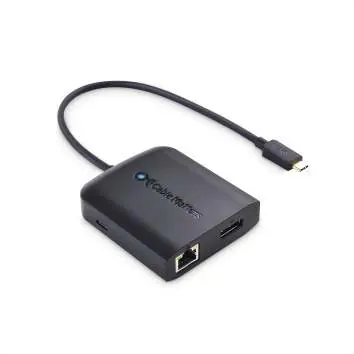
Adapter wieloportowy USB-C Cable Matters umożliwia rozszerzenie możliwości komputera poprzez podłączenie monitora DisplayPort, sieci Ethernet oraz urządzeń USB. Urządzenie obsługuje technologię Power Delivery (PD) do ładowania hosta.
Instalacja
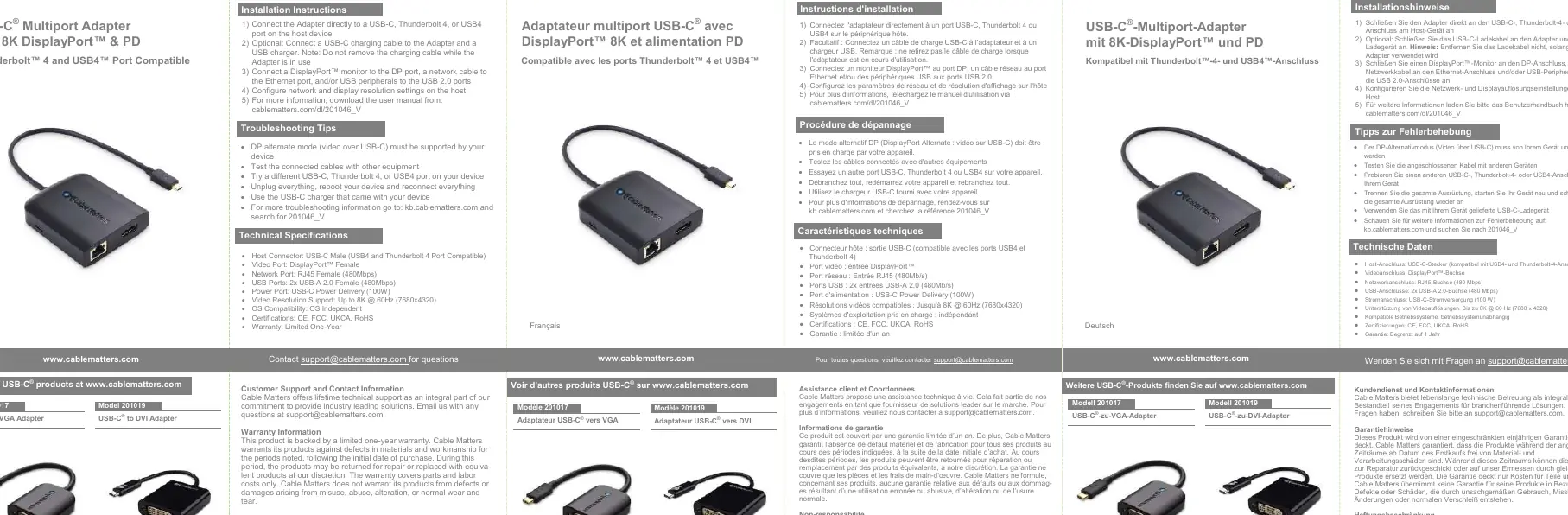
- Podłącz adapter bezpośrednio do portu USB-C, Thunderbolt 4 lub USB4 w komputerze (urządzeniu host).
- Opcjonalnie: Podłącz kabel ładujący USB-C do adaptera i ładowarki USB. Uwaga: Nie odłączaj kabla ładującego, gdy adapter jest w użyciu.
- Podłącz monitor DisplayPort do portu DP, kabel sieciowy do portu Ethernet i/lub urządzenia peryferyjne USB do portów USB 2.0.
- Skonfiguruj ustawienia sieci i rozdzielczości wyświetlania na komputerze.
Rozwiązywanie problemów
- Upewnij się, że urządzenie host obsługuje tryb DP Alt (wideo przez USB-C).
- Przetestuj podłączone kable z innym sprzętem.
- Wypróbuj inny port USB-C, Thunderbolt 4 lub USB4 w swoim urządzeniu.
- Odłącz wszystkie urządzenia, zrestartuj komputer i podłącz wszystko ponownie.
- Użyj ładowarki USB-C dostarczonej z urządzeniem.
Dane techniczne
- Złącze hosta: USB-C (kompatybilne z USB4 i Thunderbolt 4).
- Port wideo: DisplayPort (żeński).
- Port sieciowy: RJ45 (480 Mb/s).
- Porty USB: 2x USB-A 2.0 (480 Mb/s).
- Port zasilania: USB-C Power Delivery (100 W).
- Obsługiwana rozdzielczość wideo: do 8K przy 60 Hz (7680x4320).
- Kompatybilność systemowa: niezależna od systemu operacyjnego.
Praktyczna pomoc
Typowe problemy
Upewnij się, że urządzenie host obsługuje tryb DP Alt (wideo przez USB-C) oraz przetestuj kabel wideo z innym urządzeniem.
Odłącz wszystkie urządzenia, zrestartuj komputer i podłącz wszystko ponownie. Wypróbuj inny port USB-C/Thunderbolt w komputerze.
Przed użyciem
- Sprawdź, czy port USB-C w komputerze obsługuje tryb DP Alt.
- Przygotuj kabel DisplayPort do podłączenia monitora.
- Jeśli planujesz ładowanie, przygotuj ładowarkę USB-C o odpowiedniej mocy.
- Upewnij się, że używasz sprawnego kabla USB-C.
Pytania do tej instrukcji
Zapytaj o konkretny model, montaż, ustawienie lub oznaczenie z PDF. Widoczne są tylko zatwierdzone wpisy.
Zadaj pytanie Ukryj szczegóły
Zaloguj się przez Google, aby zadać pytanie do tej instrukcji.
Nie ma jeszcze zatwierdzonych pytań do tej instrukcji.

Autor opracowania
Marek Zieliński
Redaktor instrukcji technicznych