Motoryzacja / Wideorejestrator
Instrukcja obsługi rejestratora Defender HD 1080p DVR
Szybki przewodnik po konfiguracji i obsłudze rejestratora Defender HD 1080p DVR. Dowiedz się, jak podłączyć system, skonfigurować harmonogram nagrywania, zarządzać dyskiem twardym i uzyskać zdalny dostęp.
Spis treści
Obrazy z instrukcji
Kliknij obraz, aby powiększyćNajważniejsze informacje z instrukcji
Rejestrator Defender HD 1080p DVR wymaga podłączenia do monitora lub telewizora oraz routera (dla funkcji zdalnego podglądu). Przy pierwszym uruchomieniu system wymaga ustawienia hasła administratora. Zaleca się korzystanie z zasilacza UPS z ochroną przeciwprzepięciową.
Podłączenie systemu
Przed instalacją upewnij się, że wszystkie elementy zestawu są obecne. Podłącz kamery do rejestratora, a następnie podłącz rejestrator do monitora/TV za pomocą kabla VGA lub HDMI. Podłącz mysz do portu USB. Upewnij się, że monitor jest wyłączony podczas podłączania rejestratora.
Kreator konfiguracji
Po pierwszym włączeniu uruchomi się kreator konfiguracji (Setup Wizard). Pozwala on na szybkie ustawienie podstawowych funkcji, takich jak konfiguracja użytkownika, zarządzanie dyskiem twardym, harmonogram nagrywania oraz ustawienia sieciowe.
Zarządzanie dyskiem twardym
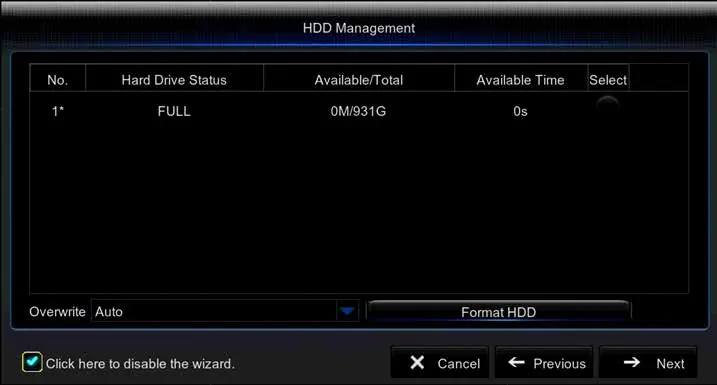
W menu zarządzania dyskiem (HDD Management) możesz sprawdzić stan dysku, dostępną przestrzeń oraz czas nagrywania. Opcja nadpisywania (Overwrite) powinna być ustawiona na "Auto", aby rejestrator automatycznie nadpisywał najstarsze nagrania, gdy dysk będzie pełny.
Harmonogram nagrywania
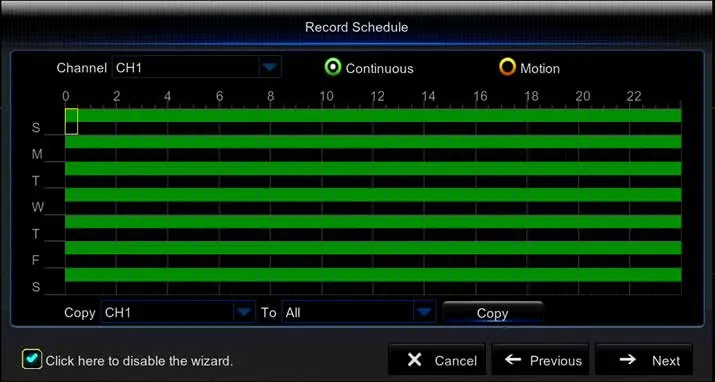
Rejestrator domyślnie nagrywa w trybie ciągłym 24/7. Możesz dostosować harmonogram dla każdego kanału osobno, wybierając nagrywanie ciągłe (zielone kwadraty) lub nagrywanie po wykryciu ruchu (żółte kwadraty). Każdy kwadrat reprezentuje 30-minutowy przedział czasu.
Zdalny podgląd
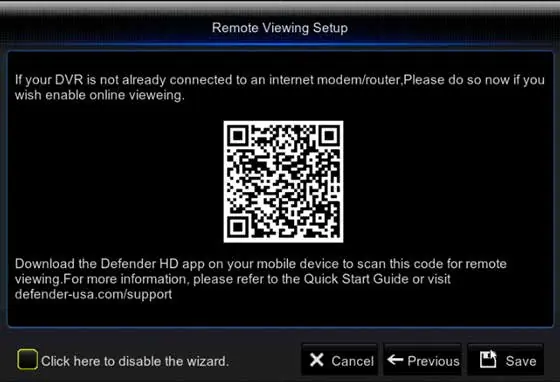
Aby skonfigurować zdalny podgląd, pobierz aplikację Defender HD na smartfon, załóż konto i zeskanuj kod QR wyświetlony w menu "Remote Viewing Setup" lub w zakładce "Info".
Wyświetlanie
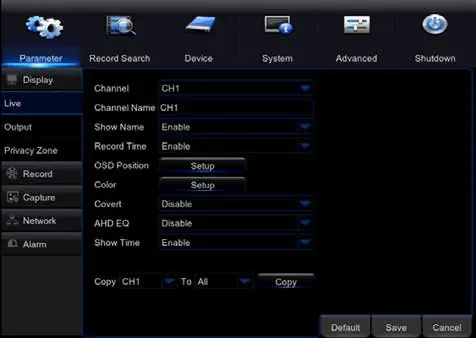
W menu wyświetlania (Display) możesz edytować ustawienia dla każdego kanału, w tym nazwę kanału, wyświetlanie czasu, pozycję OSD oraz balans kolorów. Możesz również włączyć funkcję "Covert", aby ukryć kanał z podglądu na żywo (nagrywanie będzie kontynuowane).
Alarm i detekcja ruchu
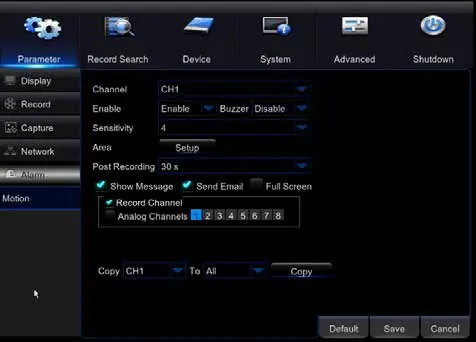
Możesz skonfigurować automatyczne alarmy dla każdego kanału. Po wykryciu ruchu rejestrator może uruchomić brzęczyk, wysłać powiadomienie e-mail, wyświetlić komunikat na ekranie lub przełączyć kanał w tryb pełnoekranowy.
Wyłączanie systemu
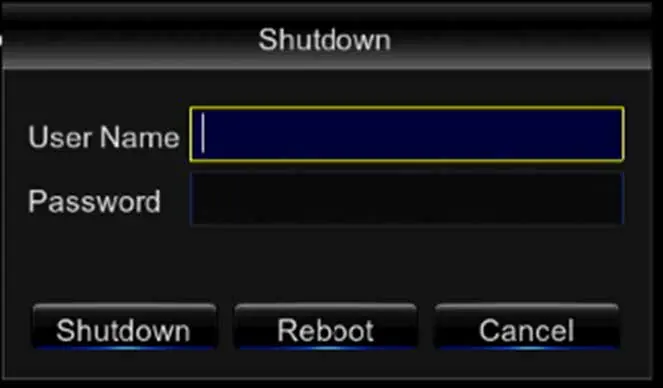
Aby bezpiecznie wyłączyć lub zrestartować rejestrator, przejdź do menu "Shutdown". Wymagane jest podanie nazwy użytkownika i hasła administratora.
Rozwiązywanie problemów
- Brak obrazu: Sprawdź rozdzielczość monitora. Jeśli obraz jest czarny, podłącz rejestrator do innego monitora lub użyj kabla VGA, aby zmienić rozdzielczość w menu Display > Output.
- Dysk szybko się zapełnia: Zmniejsz jakość wideo lub zmień harmonogram nagrywania z ciągłego na nagrywanie po wykryciu ruchu.
- Rejestrator wydaje dźwięki: Sprawdź, czy nie wystąpił błąd dysku, utrata wideo lub wykrycie ruchu. Wyłącz brzęczyk w menu Alarm.
Praktyczna pomoc
Typowe problemy
Brak obrazu na ekranie
Sprawdź rozdzielczość monitora/TV. Użyj kabla VGA lub zmień rozdzielczość w menu DISPLAY > OUTPUT.
Dysk twardy szybko się zapełnia
Zmniejsz jakość wideo lub zmień harmonogram nagrywania z ciągłego na nagrywanie po wykryciu ruchu.
Rejestrator wydaje dźwięki
Sprawdź, czy nie wystąpił błąd dysku, utrata wideo lub wykrycie ruchu. Wyłącz brzęczyk w menu ALARM.
Mysz nie działa
Upewnij się, że mysz jest podłączona do właściwego portu USB. Odłącz i podłącz ponownie.
Przed użyciem
- Upewnij się, że wszystkie komponenty są obecne.
- Podłącz rejestrator do monitora/TV przed włączeniem zasilania.
- Podłącz mysz do portu USB.
- Ustaw silne hasło administratora podczas pierwszego uruchomienia.
- Upewnij się, że dysk twardy jest zainstalowany i sformatowany.
Parametry w praktyce
- CBR (Controlled Bitrate)
- Stała przepływność danych, ogranicza ilość przesyłanych danych.
- VBR (Variable Bitrate)
- Zmienna przepływność, dostosowuje jakość w zależności od sceny.
Ilustracje i schematy
- Schemat połączeń (str. 7) pokazuje podłączenie kamer, zasilaczy, monitora, myszy i routera.
Zgodność modelu
- Kamery Defender HD nie są kompatybilne z rejestratorami serii 21000.
- Zalecane użycie zasilacza UPS z ochroną przeciwprzepięciową.

Autor opracowania
Anna Kowalska
Redaktorka treści użytkowych
Tworzy krótkie opisy instrukcji i porządkuje informacje techniczne tak, aby były zrozumiałe dla osób szukających manuala online.