Zasilanie / Baterie i ładowarki
Instrukcja obsługi Dell ThinOS 10.x App Builder
Kompletny przewodnik użytkownika dla Dell ThinOS 10.x App Builder. Dowiedz się, jak konfigurować środowisko, tworzyć pakiety aplikacji CI, wdrażać je za pomocą WMS lub APT oraz zarządzać certyfikatami bezpieczeństwa.
Spis treści
Obrazy z instrukcji
Przejdź do miejsca w treściNajważniejsze informacje z instrukcji
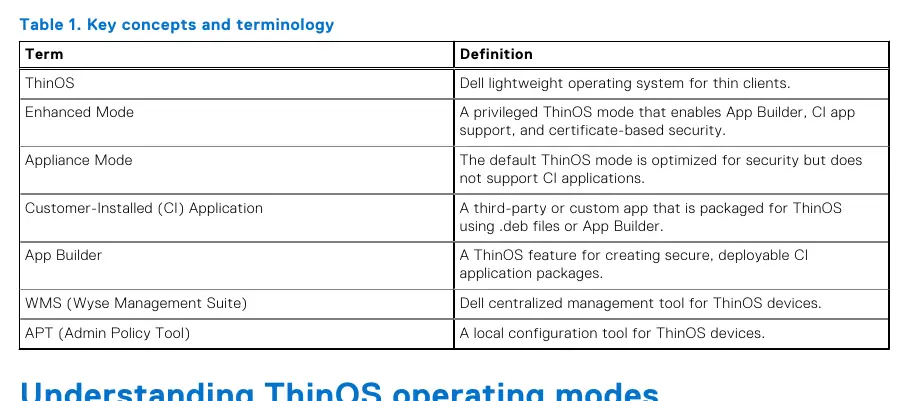
Dell ThinOS 10.x App Builder to narzędzie umożliwiające tworzenie, dostosowywanie i wdrażanie pakietów aplikacji instalowanych przez klienta (CI - Customer-Installed) na urządzeniach ThinOS. Narzędzie to działa wyłącznie w trybie Enhanced Mode.
Tryby wdrażania
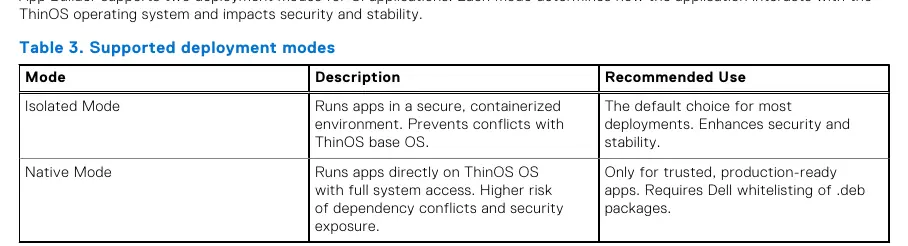
- Isolated Mode (Zalecany): Uruchamia aplikacje w bezpiecznym, kontenerowym środowisku, co zapewnia stabilność systemu i bezpieczeństwo.
- Native Mode: Uruchamia aplikacje bezpośrednio w systemie operacyjnym ThinOS. Wymaga białej listy i jest przeznaczony tylko dla zaufanych aplikacji produkcyjnych.
Wymagania systemowe
- Wersja ThinOS: 10.x 2508 (10.0127) lub nowsza.
- Wyse Management Suite (WMS): Wersja 5.3 lub nowsza.
- Sprzęt: Minimum 4 GB pamięci RAM i 32 GB pamięci masowej (zalecane 8 GB RAM i 64 GB pamięci masowej).
- Wymagane pakiety: CI Software Enabler oraz App Builder.
Konfiguracja środowiska
Przed rozpoczęciem pracy należy włączyć tryb Enhanced Mode:
- Zaloguj się do WMS lub użyj Admin Policy Tool (APT).
- Przejdź do ustawień zaawansowanych (Advanced > Desktop Mode).
- Włącz opcję System Operating Mode (Enable Enhanced Mode).
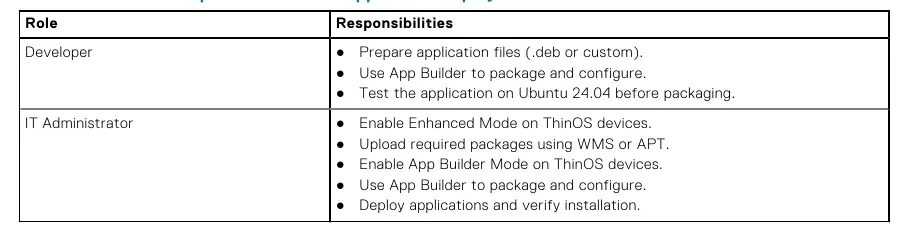
- Zainstaluj pakiety CI Software Enabler oraz App Builder, przesyłając je przez WMS lub APT w sekcji Application Package Updates.
Tworzenie pakietów aplikacji
- Otwórz App Builder na urządzeniu.
- W zakładce Files & details wprowadź nazwę aplikacji, wersję, prześlij pliki .deb oraz określ ścieżkę wykonywalną.
- W zakładce Dependencies zweryfikuj zależności (dostępne, do pobrania lub niestandardowe).
- W zakładce Permissions skonfiguruj dostęp do urządzeń peryferyjnych (USB, kamera, sieć, mikrofon, drukarka, Bluetooth, pamięć trwała).
- W zakładce Preview przetestuj aplikację.
- W zakładce Bundle dodaj podpisany certyfikat (.pem) i kliknij Bundle & Sign.
- Zapisz aplikację.
Wdrażanie pakietów
Pakiety można wdrażać za pomocą WMS lub APT:
- Zaimportuj certyfikat CI w sekcji CI Certificates.
- Przejdź do Configuration Control | ThinOS > Advanced > Firmware > Application Package Updates.
- Prześlij pakiet aplikacji, zaakceptuj licencję i wybierz pakiet w sekcji Customer Apps > App Builder packages.
- Zapisz i opublikuj zmiany. Urządzenie uruchomi się ponownie.
Zarządzanie certyfikatami
Instrukcja zawiera procedury generowania certyfikatów SSL i kluczy prywatnych przy użyciu usług IIS na Windows lub OpenSSL na systemie Ubuntu 24.04.
Resetowanie urządzenia
- Hard Reset: Pełne wymazanie systemu i przywrócenie obrazu fabrycznego. Zalecane przy wycofywaniu urządzeń z eksploatacji.
- Soft Reset: Usuwa tylko aplikacje CI, zachowując ustawienia systemowe i konfiguracje użytkownika.
Informacje o producencie
Dell Inc.
Praktyczna pomoc
Typowe problemy
Aplikacja nie działa po wdrożeniu
Sprawdź, czy używasz trybu Isolated Mode (zalecane) zamiast Native Mode, który może powodować konflikty bibliotek. Sprawdź uprawnienia do urządzeń peryferyjnych w App Builder.
Błąd ścieżki pliku wykonywalnego
Upewnij się, że struktura folderów jest spójna. Ręcznie zweryfikuj ścieżkę w App Builder (np. /usr/bin/).
Błędy certyfikatów
Użyj ważnego, nieprzeterminowanego certyfikatu. Zweryfikuj integralność certyfikatu przed spakowaniem.
Build kończy się niepowodzeniem bez komunikatu
Sprawdź logi w zakładkach Preview i Build Report, aby zidentyfikować błędy zależności lub uprawnień.
Przed użyciem
- Upewnij się, że ThinOS jest w wersji 10.x 2508 lub nowszej.
- Włącz tryb Enhanced Mode na urządzeniu.
- Zainstaluj pakiety CI Software Enabler i App Builder.
- Przygotuj pliki aplikacji (.deb) i przetestuj je na Ubuntu 24.04.
- Zarejestruj urządzenie w Wyse Management Suite (WMS).
Parametry w praktyce
- Isolated Mode
- Tryb izolowany, uruchamia aplikacje w bezpiecznym środowisku kontenerowym (zalecane).
- Enhanced Mode
- Tryb uprzywilejowany wymagany do obsługi App Builder i instalacji aplikacji CI.
Zgodność modelu
- Wymaga ThinOS 10.x 2508 lub nowszego.
- Wymaga WMS 5.3 lub nowszego.
- Zalecane 8 GB RAM i 64 GB pamięci masowej.

Autor opracowania
Marek Zieliński
Redaktor instrukcji technicznych
Specjalizuje się w dokumentacji urządzeń domowych, elektroniki i narzędzi. Dba o jasny opis najważniejszych funkcji oraz praktyczne wskazówki dla użytkownika.