Instrukcja dodawania stacji do systemu Epson TrueOrder KDS
Dowiedz się, jak dodać nową stację do systemu Epson TrueOrder Kitchen Display System (KDS). Przewodnik krok po kroku dotyczący konfiguracji biletów, układów, urządzeń i stacji w narzędziu KDS Configuration Utility.
Spis treści
Obrazy z instrukcji
Kliknij obraz, aby powiększyćNajważniejsze informacje
Niniejszy przewodnik opisuje procedurę dodawania dodatkowych stacji do istniejącego systemu Epson TrueOrder Kitchen Display System (KDS). System TrueOrder obsługuje do 9 wyświetlaczy w jednej konfiguracji. Przed rozpoczęciem upewnij się, że posiadasz już skonfigurowany system Single Station KDS oraz że nowe urządzenie jest podłączone do tej samej sieci lokalnej.
Dodawanie nowego biletu
Aby dodać nowy bilet w narzędziu KDS Configuration Utility:
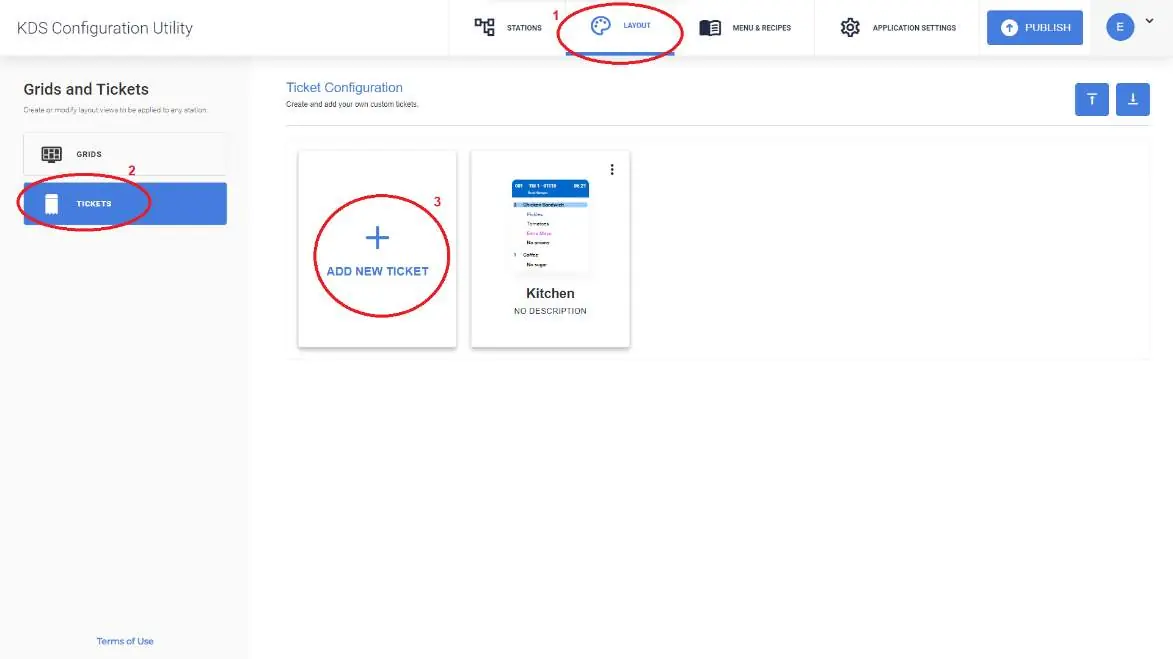
- Wybierz zakładkę Layout.
- Kliknij Tickets.
- Kliknij Add New Ticket.
- Wpisz nazwę biletu.
- Kliknij Save.
Dodawanie nowego układu
Aby utworzyć nowy układ (Grid):
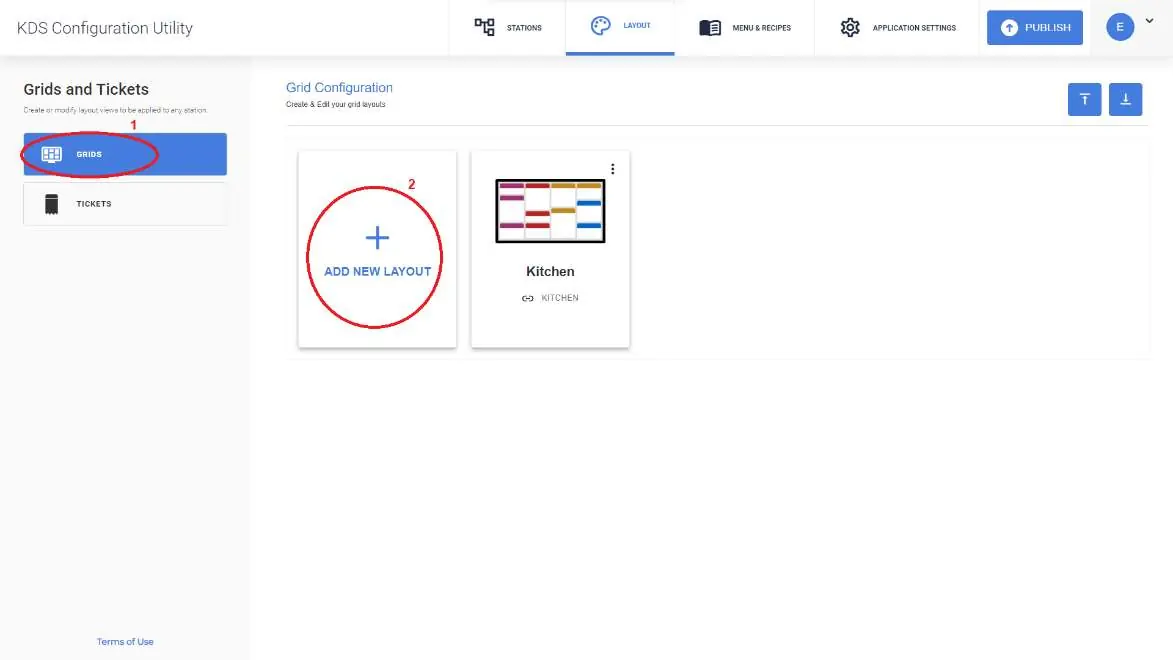
- Wybierz zakładkę Layout.
- Kliknij Grids.
- Kliknij Add New Layout.
- Wpisz nazwę nowego układu.
- Wybierz Ticket Design z listy (wybierz bilet utworzony w poprzednim kroku).
- Kliknij Save.
Dodawanie nowego urządzenia
Aby dodać nowe urządzenie do konfiguracji:
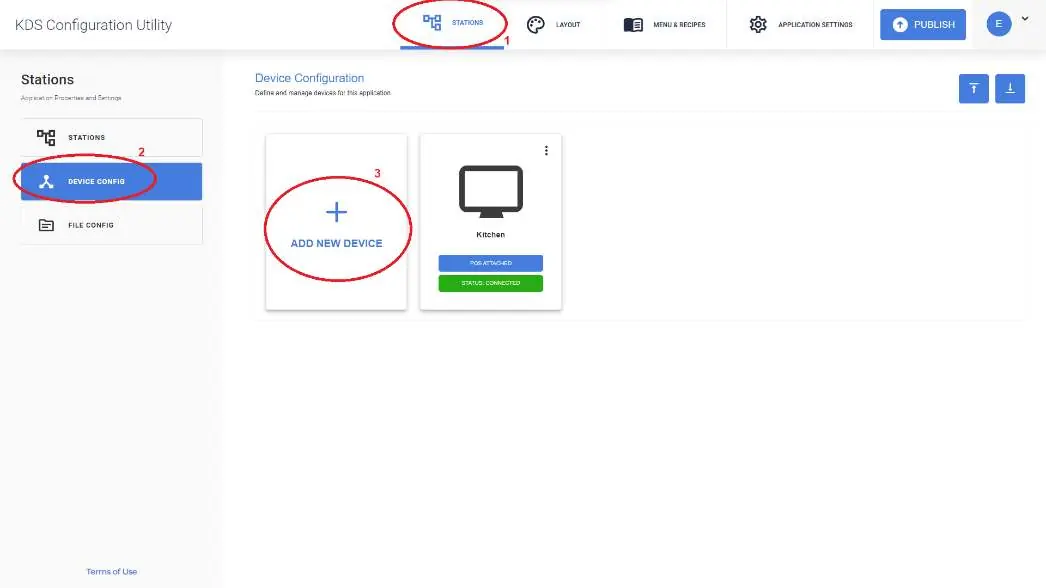
- Wybierz zakładkę Stations.
- Wybierz Device Config.
- Kliknij Add New Device.
- Wybierz opcję Search, aby wyszukać podłączone urządzenie w sieci.
- Wybierz urządzenie z listy.
- Nadaj nazwę urządzeniu.
- Kliknij Save.
Dodawanie nowej stacji
Aby sfinalizować dodawanie stacji:
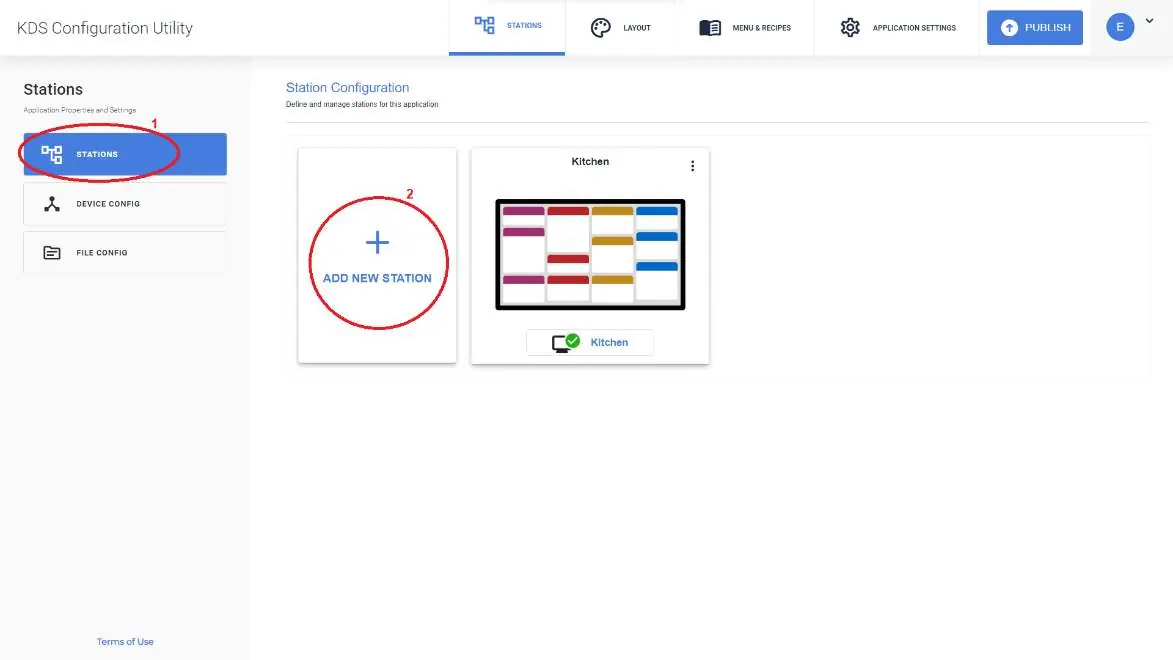
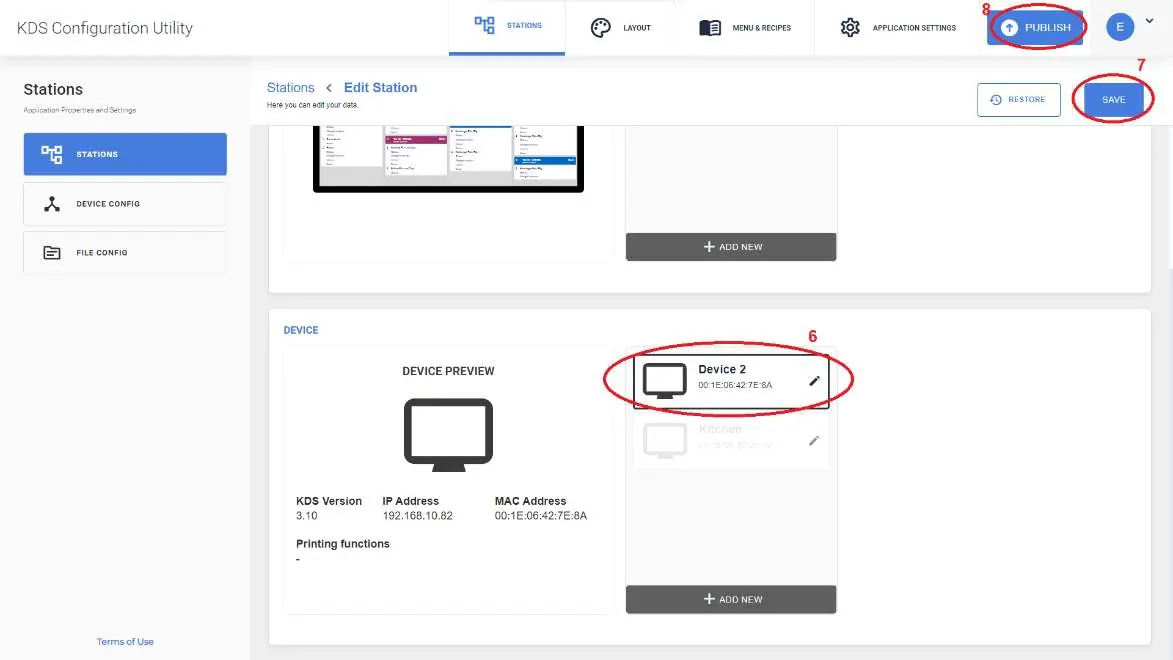
- Wybierz zakładkę Stations.
- Kliknij Add New Station.
- Wpisz nazwę nowej stacji (np. Station 2).
- Wybierz typ stacji (Kitchen, Expeditor, Customer Facing).
- Wybierz odpowiedni układ (Layout 2).
- Wybierz urządzenie (Device 2).
- Kliknij Save.
- Kliknij Publish, aby zapisać zmiany w systemie.
Informacje o producencie
Seiko Epson Corporation
Praktyczna pomoc
Typowe problemy
Upewnij się, że nowe urządzenie jest fizycznie podłączone do tej samej sieci lokalnej co istniejący system KDS.
Przed użyciem
- Upewnij się, że system KDS jest już skonfigurowany jako Single Station zgodnie z instrukcją Quick Start Guide.
- Upewnij się, że wszystkie urządzenia (POS, ekrany, kontroler) są podłączone do sieci lokalnej.
- Upewnij się, że masz dostęp do narzędzia KDS Configuration Utility.

Autor opracowania
Anna Kowalska
Redaktorka treści użytkowych
Tworzy krótkie opisy instrukcji i porządkuje informacje techniczne tak, aby były zrozumiałe dla osób szukających manuala online.