Instrukcja instalacji i konfiguracji GIGABYTE AI TOP Utility
Kompletny przewodnik instalacji oprogramowania GIGABYTE AI TOP Utility w środowisku Windows WSL, konfiguracji pamięci, sterowników GPU oraz montowania dysków SSD.
Spis treści
Wprowadzenie do instalacji
Oprogramowanie GIGABYTE AI TOP Utility jest przeznaczone do pracy w środowisku Windows 11 za pośrednictwem podsystemu Windows dla systemu Linux (WSL2). Instalacja wymaga przygotowania środowiska Ubuntu 22.04.5 LTS oraz odpowiedniej konfiguracji zasobów systemowych.
Konfiguracja środowiska WSL
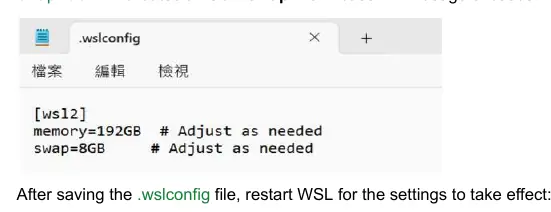
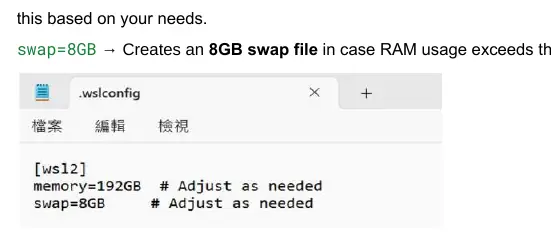
Przed instalacją należy upewnić się, że WSL2 jest poprawnie zainstalowany. Użytkownicy mogą dostosować przydział pamięci RAM dla maszyny wirtualnej Linux, edytując plik .wslconfig. Domyślnie WSL2 alokuje do 50% pamięci RAM, jednak można to zmienić, definiując parametry memory oraz swap w pliku konfiguracyjnym.
Instalacja oprogramowania i zależności
Proces instalacji obejmuje:
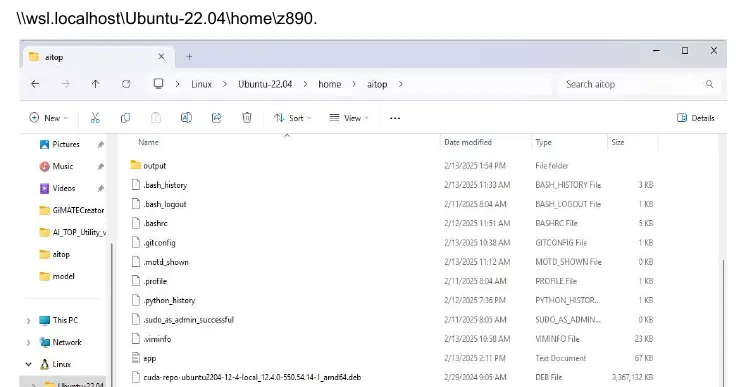
- Pobranie i uruchomienie dystrybucji Ubuntu 22.04.5 LTS z Microsoft Store.
- Aktualizację pakietów systemowych oraz instalację niezbędnych bibliotek (dependencies) za pomocą komend apt-get.
- Instalację sterowników GPU (NVIDIA lub AMD) przy użyciu dostarczonych skryptów .sh.
- Instalację przeglądarki Google Chrome dla systemu Linux, która jest wymagana do poprawnego działania niektórych funkcji graficznych interfejsu.
Po przygotowaniu środowiska, oprogramowanie AI TOP Utility instaluje się za pomocą menedżera pakietów dpkg, a uruchomienie interfejsu graficznego odbywa się poprzez dedykowaną komendę w terminalu.
Obsługa dysków SSD
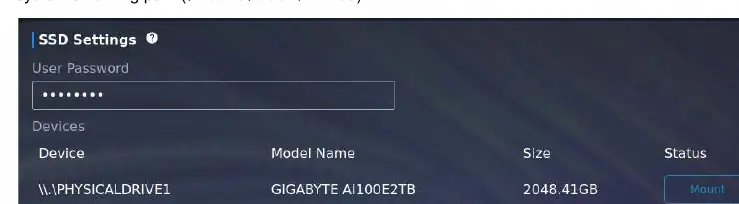
W przypadku dużych modeli wymagających dodatkowej pamięci, użytkownicy mogą zamontować fizyczny dysk NVMe w środowisku WSL. Wymaga to:
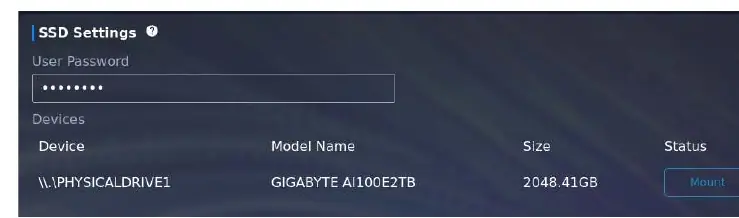
- Użycia uprawnień administratora w PowerShell do zamontowania dysku w systemie.
- Sformatowania dysku do systemu plików EXT4, jeśli jest on w formacie NTFS.
- Finalizacji montowania w ustawieniach aplikacji poprzez podanie hasła użytkownika.
Uwaga: WSL jest warstwą wirtualizacji, co może wpływać na wydajność obliczeniową w porównaniu do natywnego systemu Linux.

Autor opracowania
Piotr Nowak
Analityk dokumentacji PDF
Opracowuje instrukcje obsługi pod kątem przejrzystości, bezpieczeństwa i szybkiego odnalezienia informacji potrzebnych przed użyciem produktu.