Instrukcja obsługi oprogramowania GIGABYTE AI TOP Utility
Przewodnik instalacji i konfiguracji oprogramowania GIGABYTE AI TOP Utility w środowisku Windows WSL. Zawiera kroki instalacji Ubuntu, konfiguracji pamięci, montażu dysków SSD oraz instalacji sterowników GPU.
Spis treści
Obrazy z instrukcji
Przejdź do miejsca w treściNajważniejsze informacje z instrukcji
Niniejszy dokument zawiera szczegółowe wytyczne dotyczące instalacji i konfiguracji oprogramowania GIGABYTE AI TOP Utility w środowisku Windows 11 przy użyciu podsystemu Windows Subsystem for Linux (WSL). Instrukcja obejmuje przygotowanie środowiska Linux (Ubuntu), zarządzanie pamięcią systemową, instalację sterowników GPU (NVIDIA/AMD) oraz montowanie dysków NVMe SSD w celu zwiększenia wydajności obliczeniowej.
Instalacja oprogramowania w środowisku WSL
Proces instalacji wymaga zainstalowania systemu Windows 11 oraz WSL2. Przed rozpoczęciem należy odinstalować istniejące wersje Ubuntu. Kroki instalacji obejmują:
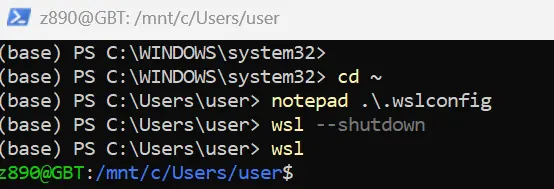
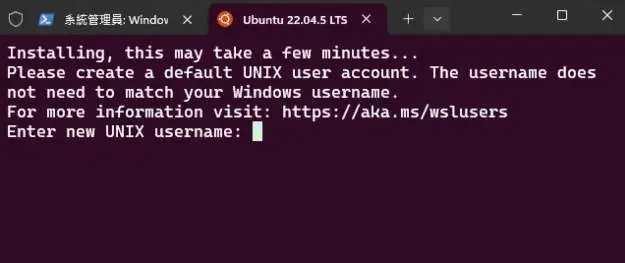
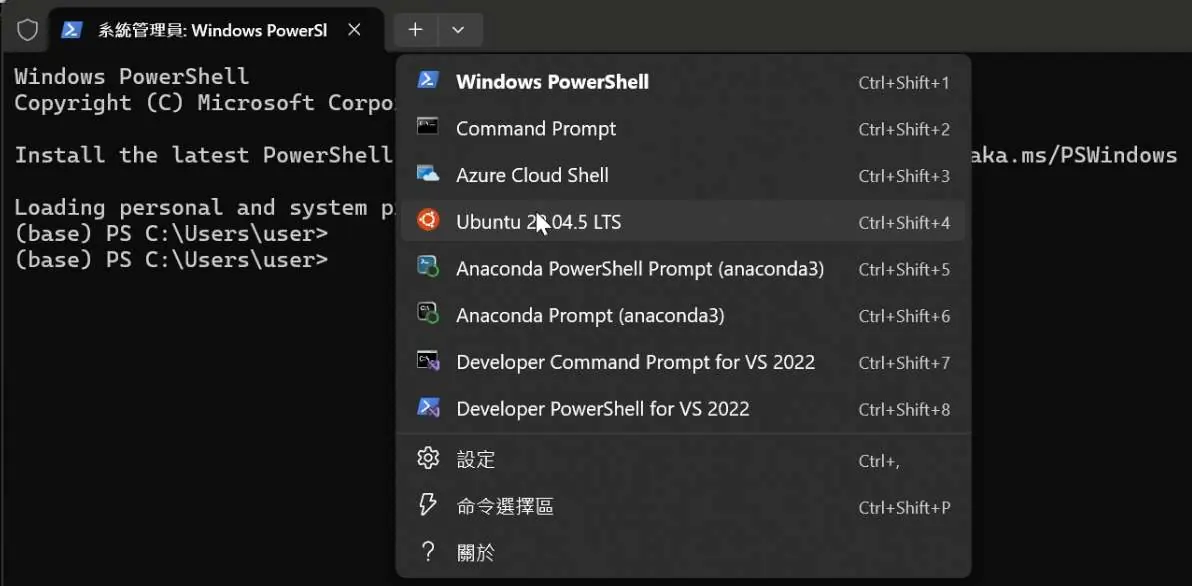
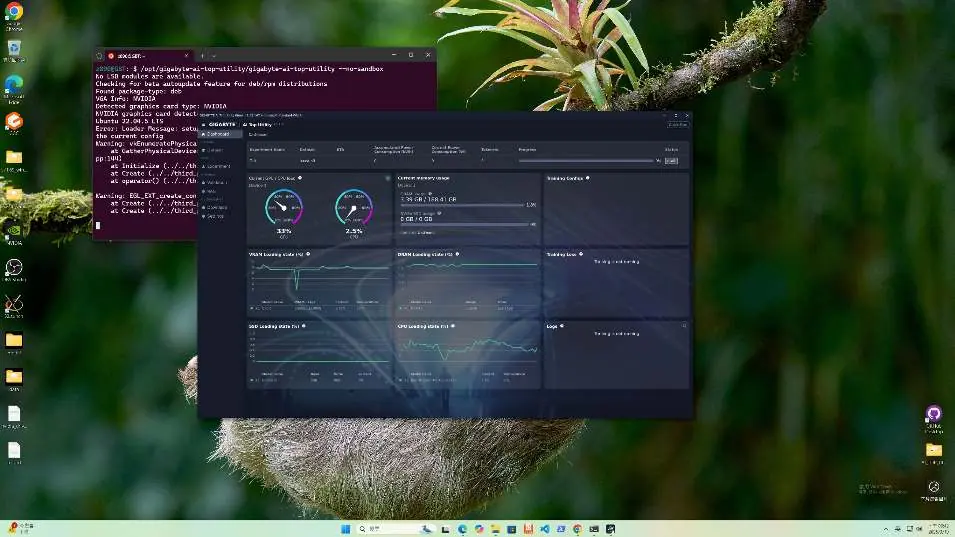
- Pobranie Ubuntu 22.04.5 LTS z Microsoft Store.
- Aktualizację WSL za pomocą komendy w PowerShell uruchomionym jako administrator: wsl --update.
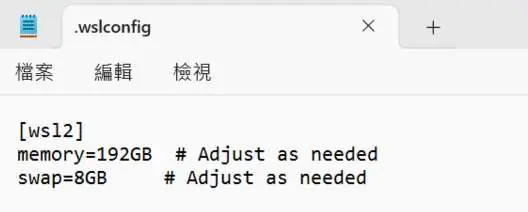
- Konfigurację pamięci systemowej poprzez edycję pliku .wslconfig (domyślnie WSL używa 50% RAM).
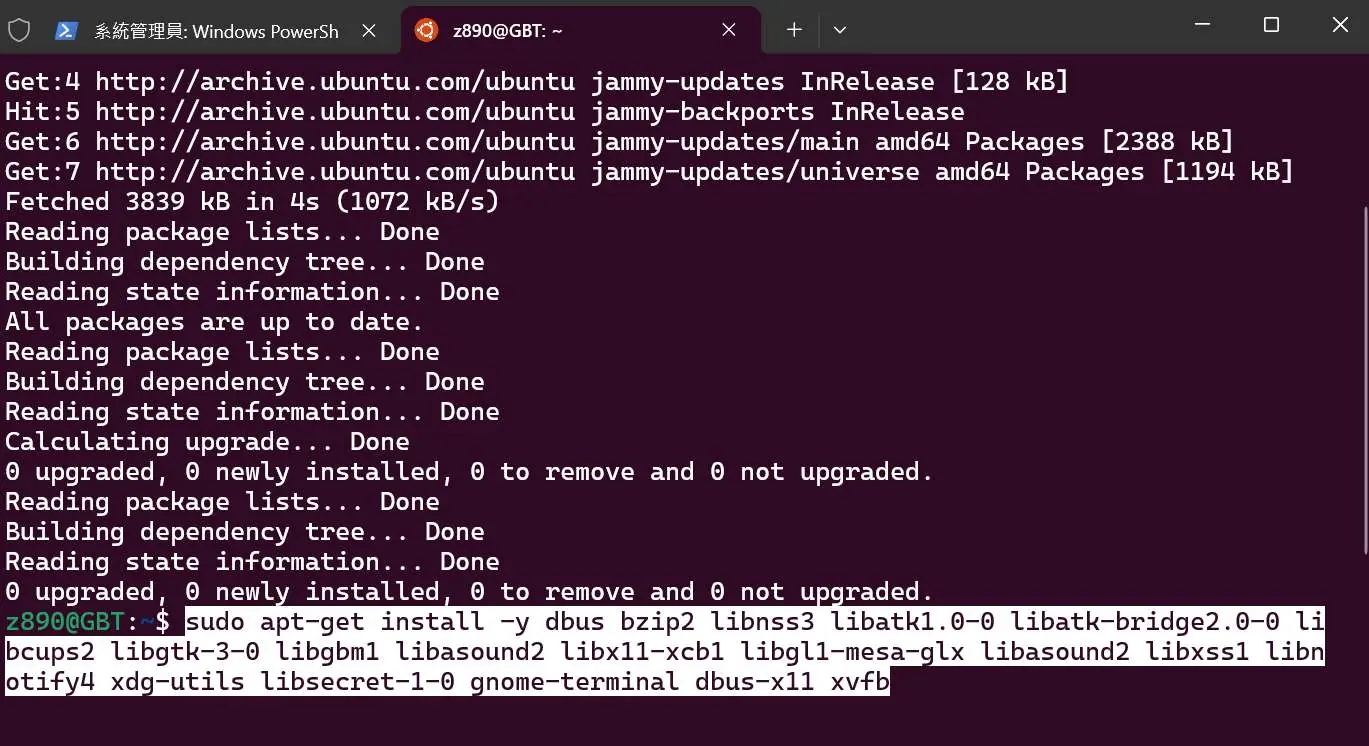
- Instalację brakujących zależności w terminalu Ubuntu za pomocą komend apt-get.
- Instalację oprogramowania AI TOP Utility przy użyciu komendy sudo dpkg -i gigabyte-ai-top-utility-4.0.0.deb.
Konfiguracja sterowników GPU i CUDA
Aby oprogramowanie mogło korzystać z akceleracji sprzętowej, należy zainstalować odpowiednie sterowniki wewnątrz środowiska WSL:
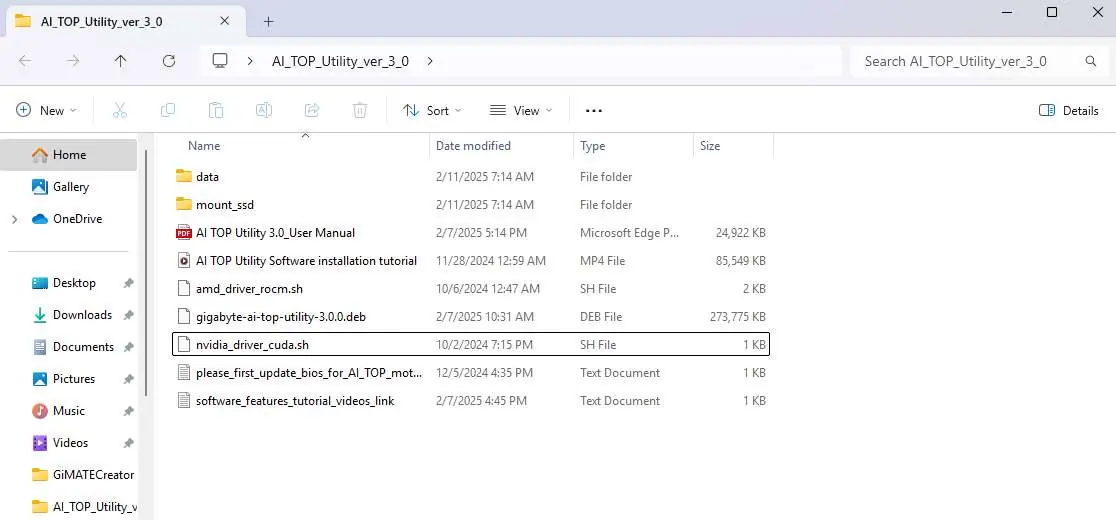
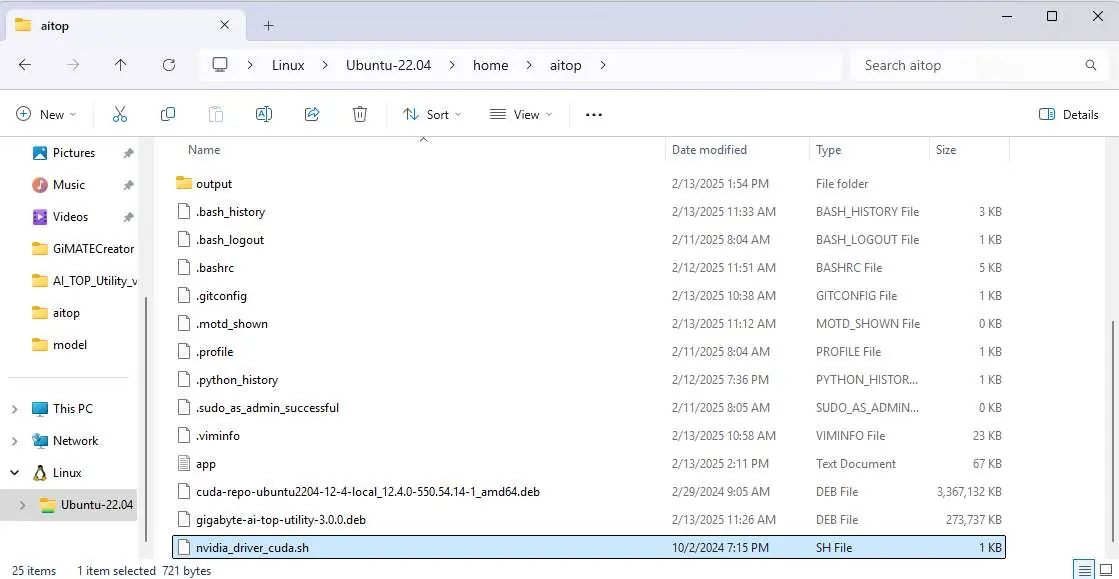
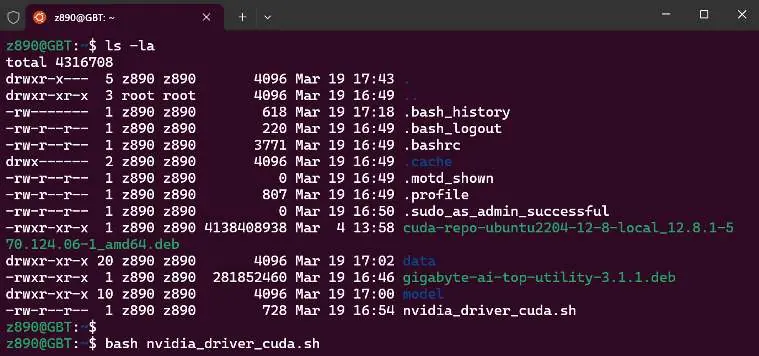
- Skopiuj plik sterownika (nvidia_driver_cuda.sh lub amd_driver_rocm.sh) do katalogu domowego użytkownika w WSL.
- Uruchom instalację w terminalu Ubuntu za pomocą komendy bash ./nazwa_pliku.sh.
Montowanie dysków SSD
W przypadku dużych modeli wymagających dodatkowej pamięci, użytkownik może zamontować dysk NVMe SSD bezpośrednio w WSL:
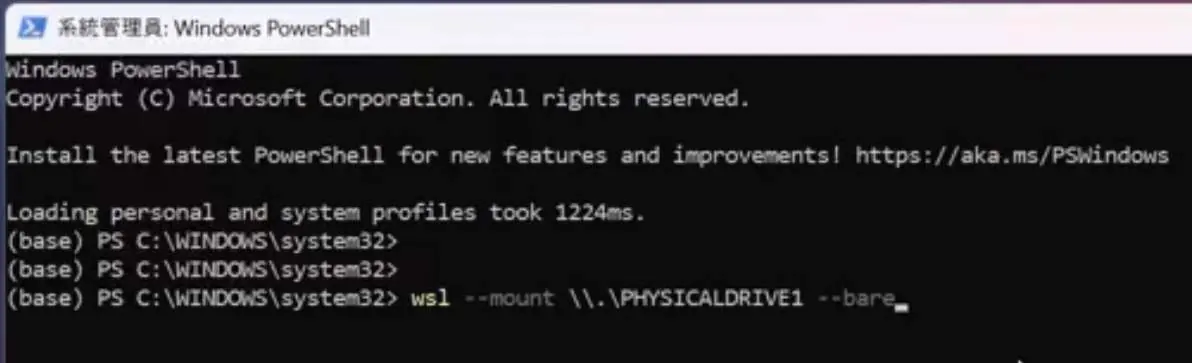
- Uruchom PowerShell jako administrator i wykonaj: wsl --mount \\.\PHYSICALDRIVE1 --type ext4.
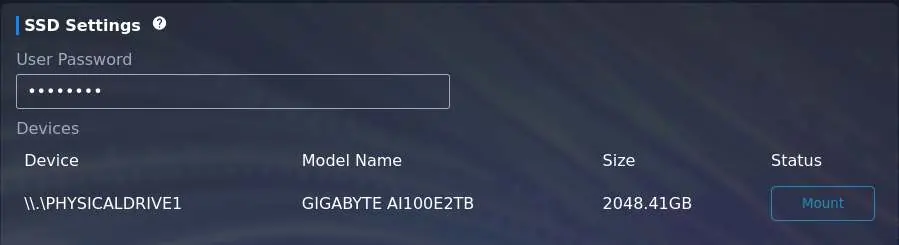
- W ustawieniach aplikacji AI TOP Utility wprowadź hasło użytkownika i kliknij przycisk Mount.
- Jeśli montowanie nie powiedzie się, upewnij się, że dysk jest sformatowany w systemie plików EXT4.
Informacje o producencie
Gigabyte Technology Co., Ltd.
Praktyczna pomoc
Typowe problemy
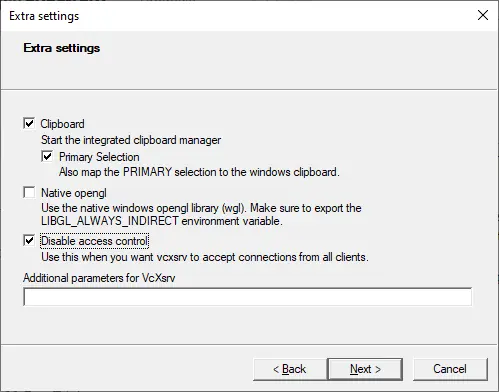
W ustawieniach VcXsrv należy zaznaczyć opcję 'Disable access control' oraz upewnić się, że zapora Windows Firewall zezwala na ruch dla XLaunch.exe i VcXsrv.exe.
Upewnij się, że dysk został poprawnie zamontowany w PowerShell komendą wsl --mount przed kliknięciem przycisku 'Mount' w aplikacji.
Dysk prawdopodobnie jest sformatowany jako NTFS. Należy go sformatować do systemu plików EXT4 (uwaga: to usunie wszystkie dane z dysku).
Przed użyciem
- Zainstalowany system Windows 11 oraz WSL2.
- Odinstalowane poprzednie wersje Ubuntu.
- Uprawnienia administratora w PowerShell.
- Pobrany instalator VcXsrv (opcjonalnie).
- Dysk SSD sformatowany w systemie plików EXT4.
Parametry w praktyce
- WSL2 RAM (default)
- Automatycznie przydziela do 50% całkowitej pamięci RAM systemu do maszyny wirtualnej.
Ilustracje i schematy
- Zrzuty ekranu terminala PowerShell pokazują poprawne komendy montowania dysków i aktualizacji WSL.
- Zrzuty ekranu z aplikacji AI TOP Utility ilustrują sekcję 'SSD Settings' oraz proces montowania dysku.
Zgodność modelu
- Oprogramowanie wymaga środowiska Linux (Ubuntu) wewnątrz WSL.
- Wymagana jest instalacja sterowników specyficznych dla typu karty graficznej (NVIDIA lub AMD).

Autor opracowania
Piotr Nowak
Analityk dokumentacji PDF
Opracowuje instrukcje obsługi pod kątem przejrzystości, bezpieczeństwa i szybkiego odnalezienia informacji potrzebnych przed użyciem produktu.