Instrukcja obsługi systemu pomiaru czasu HME Zoom Nitro
Szybki przewodnik po systemie HME Zoom Nitro. Dowiedz się, jak interpretować dane z pulpitu nawigacyjnego, konfigurować ustawienia, zarządzać strefami i korzystać z tablicy wyników.
Spis treści
Obrazy z instrukcji
Kliknij obraz, aby powiększyćNajważniejsze informacje z instrukcji
System HME Zoom Nitro służy do monitorowania zdarzeń w strefie drive-thru i porównywania ich z założonymi celami czasowymi. System obsługuje do ośmiu punktów detekcji, w tym strefy Menu, Cashier, Service oraz strefy Pull-Forward i Mobile Pickup. Poniższy przewodnik wyjaśnia, jak odczytywać dane z pulpitu nawigacyjnego oraz jak dokonywać zmian w konfiguracji systemu.
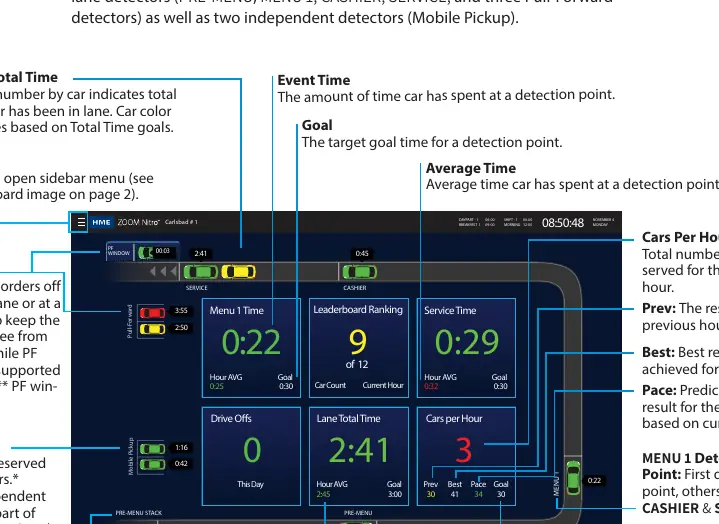
Opis wskaźników i danych
Pulpit nawigacyjny prezentuje kluczowe metryki w czasie rzeczywistym:
- Lane Total Time: Całkowity czas przebywania pojazdu w strefie, liczony od pierwszego punktu detekcji do wyjazdu z ostatniego punktu.
- Event Time: Czas, jaki pojazd spędził w konkretnym punkcie detekcji.
- Cars Per Hour: Całkowita liczba obsłużonych pojazdów w bieżącej godzinie.
- Pace: Prognozowany wynik końcowy dla bieżącej godziny na podstawie aktualnego tempa.
- Goal: Docelowy czas lub wynik dla danego punktu lub godziny.
Interpretacja kolorów
System wykorzystuje kodowanie kolorystyczne, aby szybko informować o realizacji celów:
- Zielony: Wynik przekracza założony cel.
- Żółty: Wynik jest zgodny z założonym celem.
- Czerwony: Wynik nie osiąga założonego celu.
Konfiguracja pulpitu nawigacyjnego
Aby edytować ustawienia pulpitu:
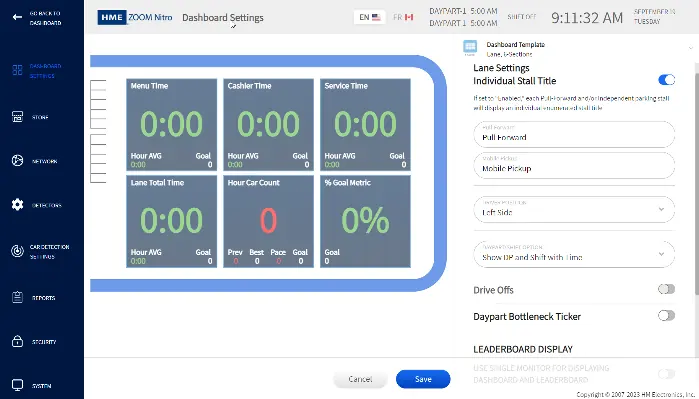
- Podłącz mysz komputerową do portu USB w jednostce sterującej (CU) lub użyj komputera biurowego w tej samej sieci.
- Kliknij ikonę menu, aby otworzyć panel boczny.
- Wybierz opcję SECURITY i zaloguj się do systemu.
- Po zalogowaniu wybierz DASHBOARD SETTINGS w menu bocznym.
- W sekcji ustawień możesz edytować grafikę sekcji, włączać lub wyłączać funkcje takie jak Drive Offs czy Pre-Menu Stack oraz zmieniać język interfejsu.
Tablica wyników
Funkcja Drive-Thru Leaderboard prezentuje ranking trzech najlepszych i trzech najsłabszych sklepów w sieci. Twoja placówka jest zawsze wyróżniona na tle bezpośredniej konkurencji, co pozwala na bieżące monitorowanie wydajności.
Elementy systemu
- Timer Signal Processor (TSP): Urządzenie odbierające dane o zdarzeniach z detektorów w strefie drive-thru lub na parkingu.
- Control Unit (CU): Jednostka sterująca, która przetwarza dane z TSP i dostarcza informacje do wyświetlania na pulpicie nawigacyjnym.
Wsparcie techniczne
W przypadku problemów z hasłem lub konieczności uzyskania pomocy, skontaktuj się z pomocą techniczną HME pod numerem 1-800-848-4468 (opcje 1, 2, 3) lub wyślij wiadomość e-mail na adres [email protected]. Dodatkowe materiały szkoleniowe dostępne są na portalu HME Training.
Informacje o producencie
HM Electronics, Inc.
Praktyczna pomoc
Typowe problemy
Skontaktuj się z pomocą techniczną HME, aby uzyskać tymczasowe hasło menedżera.
Sprawdź połączenie z procesorem sygnału czasu (TSP) i upewnij się, że detektory są aktywne.
Przed użyciem
- Podłącz mysz komputerową do portu USB w jednostce sterującej (CU).
- Upewnij się, że system jest podłączony do sieci lokalnej (jeśli używasz komputera biurowego).
- Zaloguj się do systemu przy użyciu uprawnień menedżerskich.
- Sprawdź, czy język interfejsu jest ustawiony poprawnie (domyślnie angielski).
Parametry w praktyce
- Lane Total Time
- Całkowity czas przebywania pojazdu w strefie od pierwszego do ostatniego punktu detekcji.
- Cars Per Hour
- Liczba obsłużonych pojazdów w bieżącej godzinie.
Ilustracje i schematy
- Pulpit nawigacyjny wyświetla dane w czasie rzeczywistym z podziałem na strefy (Menu, Cashier, Service).
- Kolorowe oznaczenia (zielony, żółty, czerwony) informują o realizacji założonych celów czasowych.
Zgodność modelu
- Vision AI wymaga dodatkowego wyposażenia.
- Strefy Pull-Forward są wspierane przez Vision AI, ale okna PF nie.

Autor opracowania
Marek Zieliński
Redaktor instrukcji technicznych
Specjalizuje się w dokumentacji urządzeń domowych, elektroniki i narzędzi. Dba o jasny opis najważniejszych funkcji oraz praktyczne wskazówki dla użytkownika.