Instrukcja zmiany rozdzielczości ekranu monitorów HP LCD
Dowiedz się, jak działają ustawienia rozdzielczości w monitorach HP LCD. Przewodnik wyjaśnia różnice między rozdzielczością natywną, stałą matrycą a skalowaniem oraz jak zmienić ustawienia ekranu.
Szybkie odpowiedzi z instrukcji
Szybka odpowiedź
- HP zaleca korzystanie z rozdzielczości natywnej, która odpowiada fizycznej liczbie pikseli panelu. Rozdzielczość można zmienić w ustawieniach wyświetlania systemu operacyjnego komputera. str. 1
Najważniejsze czynności
- Zmiana rozdzielczości ekranu str. 1
Problemy i rozwiązania
Użyj rozdzielczości natywnej zamiast skalowania.
str. 1Gdzie szukać w PDF
- Wyjaśnienie rozdzielczości i ustawień str. 1
Spis treści
Najważniejsze informacje o rozdzielczości ekranu
Panele LCD posiadają stałą, predefiniowaną liczbę pikseli. Aby uzyskać najlepszą jakość obrazu, HP zaleca korzystanie z rozdzielczości natywnej, która odpowiada fizycznej liczbie pikseli panelu.
Typy konfiguracji rozdzielczości
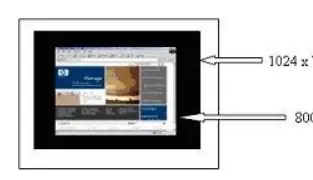
Rozdzielczość natywna
Jest to optymalna rozdzielczość, w której ustawienia wyświetlania są zgodne z fizyczną liczbą pikseli panelu. Zazwyczaj jest to maksymalna dostępna rozdzielczość.
Stała matryca (Fixed matrix display)
W tym trybie wykorzystywana jest tylko część pikseli wymagana dla danej rozdzielczości. Często skutkuje to efektem ramki lub czarnych pasów wokół obrazu, ponieważ rozmiar obrazu pozostaje niezmieniony.
Skalowanie (Scaling)
Technika wykorzystująca algorytmy interpolacji do rozciągnięcia obrazu o niższej rozdzielczości na cały obszar ekranu. Pozwala wypełnić cały ekran, ale może powodować rozmycie obrazu, utratę kolorów lub szczegółów.
Zmiana rozdzielczości
Domyślnym ustawieniem dla monitorów HP LCD jest rozdzielczość natywna. Jeśli obraz nie wyświetla się poprawnie, rozdzielczość można zmienić w ustawieniach wyświetlania systemu operacyjnego komputera.
Informacje o producencie
HP Inc.
Praktyczna pomoc
Typowe problemy
Upewnij się, że używasz rozdzielczości natywnej. Skalowanie obrazu o niższej rozdzielczości może powodować utratę ostrości.
Prawdopodobnie monitor pracuje w trybie stałej matrycy (fixed matrix). Zmień rozdzielczość w ustawieniach komputera na natywną dla danego panelu.
Przed użyciem
- Sprawdź specyfikację monitora, aby poznać jego rozdzielczość natywną.
- Otwórz ustawienia wyświetlania w systemie operacyjnym komputera.
- Wybierz rozdzielczość zgodną z zaleceniami producenta.

Autor opracowania
Marek Zieliński
Redaktor instrukcji technicznych
Specjalizuje się w dokumentacji urządzeń domowych, elektroniki i narzędzi. Dba o jasny opis najważniejszych funkcji oraz praktyczne wskazówki dla użytkownika.