Instrukcja obsługi tabletu graficznego Huion Kamvas Pro 27 (144HZ)
Szybki przewodnik po tablecie graficznym Huion Kamvas Pro 27 (144HZ). Dowiedz się, jak podłączyć urządzenie, zainstalować sterowniki, skonfigurować pióro, ustawienia ekranu OSD oraz rozwiązywać typowe problemy.
Spis treści
Obrazy z instrukcji
Kliknij obraz, aby powiększyćNajważniejsze informacje z instrukcji
Huion Kamvas Pro 27 (144HZ) to profesjonalny tablet graficzny z wyświetlaczem. Instrukcja zawiera kluczowe informacje dotyczące podłączenia urządzenia do komputera, instalacji sterowników, konfiguracji pióra oraz obsługi menu OSD. Przed rozpoczęciem pracy upewnij się, że posiadasz wszystkie akcesoria wymienione w sekcji akcesoriów.
Opis urządzenia
Tablet wyposażony jest w szereg portów i przycisków:
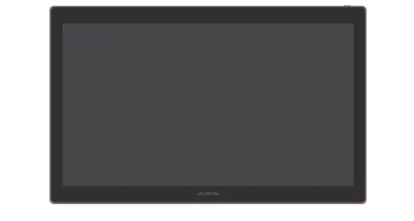
- Przycisk zasilania/ustawień: Krótkie naciśnięcie włącza/wyłącza urządzenie, długie (3s) wywołuje menu OSD.
- Porty: Zasilanie (19V 4.74A), pełnofunkcyjny port USB-C, DisplayPort, HDMI, gniazdo słuchawkowe 3.5mm oraz dwa porty USB-A.
- Podstawka: Wbudowana podstawka z regulacją kąta 0°-20°.
- VESA: Otwory montażowe 100mm x 100mm.
Instalacja i podłączenie
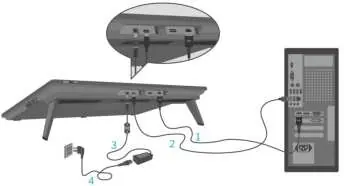
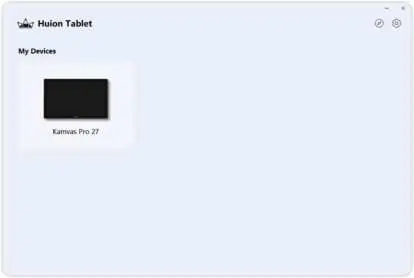
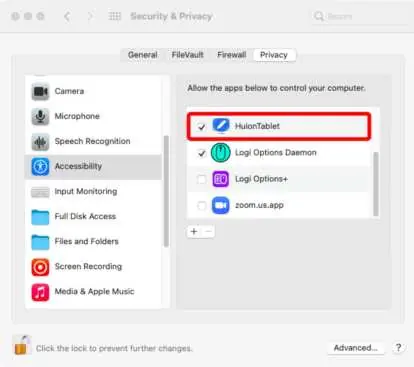
Urządzenie można podłączyć za pomocą kabla HDMI (wymaga dodatkowego kabla USB-A do USB-C dla danych) lub pełnofunkcyjnego kabla USB-C. Przed instalacją sterowników na systemach Windows lub macOS należy zamknąć wszystkie programy graficzne i antywirusowe. W systemie macOS konieczne jest nadanie uprawnień w ustawieniach prywatności (Dostępność).
Obsługa pióra
Pióro posiada programowalne przyciski boczne i przycisk gumki. Wysokość wykrywania pióra wynosi 10mm. W przypadku zużycia końcówki, należy ją wymienić za pomocą wbudowanego w etui klipsa.
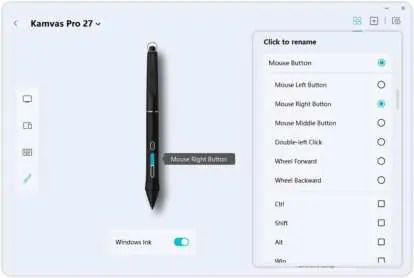
Ustawienia sterownika
Sterownik Huion Tablet pozwala na:
- Obszar roboczy: Mapowanie ekranu, wybór proporcji ekranu lub zdefiniowanie obszaru niestandardowego.
- Klawiatura wirtualna: Tworzenie i dostosowywanie układów klawiszy skrótów.
- Ustawienia pióra: Kalibracja kursora, regulacja czułości nacisku i zaawansowane ustawienia siły nacisku.
Menu OSD
Menu OSD wywoływane jest długim naciśnięciem przycisku zasilania. Pozwala na regulację:
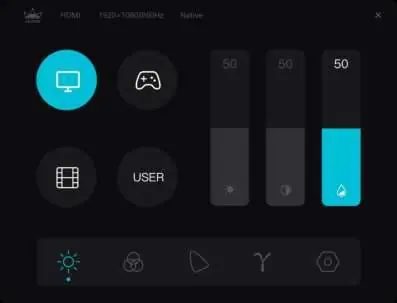
- Tryb sceny: Jasność, kontrast, nasycenie.
- Temperatura barwowa: Standardowe profile (6500K, 7500K, 9300K) lub tryb użytkownika.
- Gama kolorów: Wybór przestrzeni barwnej (sRGB, Adobe RGB, DCI-P3 itp.).
- Korekcja Gamma: Ustawienia wartości gamma.
Rozwiązywanie problemów
W przypadku problemów z naciskiem pióra, upewnij się, że nie masz zainstalowanych innych sterowników tabletów. Jeśli komputer nie rozpoznaje urządzenia, sprawdź porty USB i kabel połączeniowy. W razie dalszych problemów skontaktuj się z serwisem pod adresem [email protected].
Praktyczna pomoc
Typowe problemy
Odinstaluj inne sterowniki, zamknij programy graficzne, zainstaluj ponownie sterownik Huion i zrestartuj komputer.
Nie zostawiaj pióra na powierzchni tabletu, gdy nie jest używane.
Upewnij się, że używasz oryginalnego pióra i sterownik jest poprawnie zainstalowany.
Sprawdź porty USB w komputerze, spróbuj użyć innego portu lub kabla USB-C.
Przed użyciem
- Zamknij programy graficzne i antywirusowe przed instalacją sterownika.
- Upewnij się, że system operacyjny to Windows 10+ lub macOS 10.12+.
- Podłącz zasilacz 19V 4.74A.
- Sprawdź, czy używasz oryginalnego pióra.
- W przypadku macOS, nadaj uprawnienia w ustawieniach prywatności.
Parametry w praktyce
- 100mm x 100mm
- Standard montażu VESA dla uchwytów zewnętrznych.
Ilustracje i schematy
- Schemat portów i przycisków (strona 2-3)
- Schemat podłączenia HDMI i USB-C (strona 8-9)
- Instrukcja wymiany wkładu pióra (strona 18)
Zgodność modelu
- Funkcja dotyku (capacitive touch) obsługiwana tylko w systemie Windows.
- Funkcja Windows Ink nie jest obsługiwana w systemach macOS i Linux.

Autor opracowania
Marek Zieliński
Redaktor instrukcji technicznych
Specjalizuje się w dokumentacji urządzeń domowych, elektroniki i narzędzi. Dba o jasny opis najważniejszych funkcji oraz praktyczne wskazówki dla użytkownika.