Dziecko / Nianie elektroniczne
Instrukcja obsługi niani elektronicznej ieGeek Baby 4
Szybki przewodnik po niani elektronicznej ieGeek Baby 4. Dowiedz się, jak sparować kamerę z monitorem, skonfigurować aplikację, zarządzać ustawieniami i rozwiązywać problemy techniczne.
Spis treści
Obrazy z instrukcji
Kliknij obraz, aby powiększyćNajważniejsze informacje z instrukcji
Niania elektroniczna ieGeek Baby 4 umożliwia zdalny podgląd dziecka za pomocą dedykowanego monitora oraz aplikacji mobilnej. Poniżej znajdują się kluczowe informacje dotyczące użytkowania:
- Sieć Wi-Fi: Urządzenie obsługuje wyłącznie sieci 2.4GHz. Sieci 5GHz nie są wspierane.
- Parowanie: Kamera łączy się z monitorem automatycznie. W przypadku problemów, należy zresetować kamerę przyciskiem Reset (przytrzymaj 5 sekund do usłyszenia sygnału).
- Karty SD: Monitor obsługuje karty do 32GB, kamera do 128GB. Zalecane jest formatowanie kart do systemu FAT32 lub exFAT przed użyciem.
- Kontakt serwisowy: W razie problemów technicznych prosimy o kontakt pod adresem [email protected].
Opis urządzenia
Kamera: Wyposażona w diodę statusu, mikrofon, gniazdo karty SD, przycisk Reset oraz przycisk połączenia/parowania. Posiada głośnik i port zasilania.
Monitor: Posiada ekran LCD, przyciski kierunkowe, przycisk OK, Menu, Powrót, Zoom oraz przycisk połączenia. Na obudowie znajdują się przyciski głośności, włącznik, gniazdo karty SD, port ładowania oraz antena.
Instalacja i parowanie
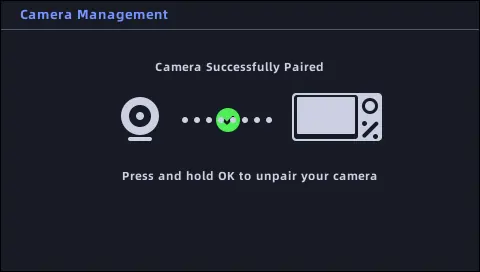
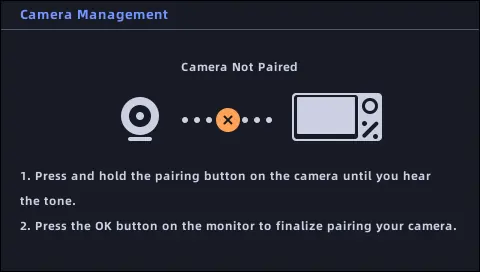
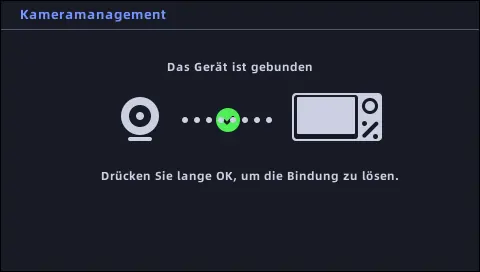
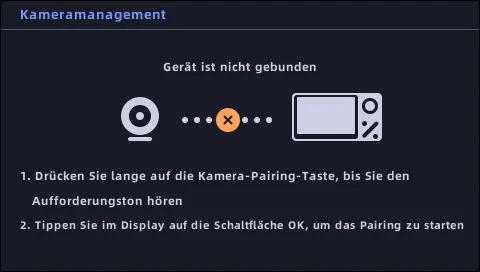
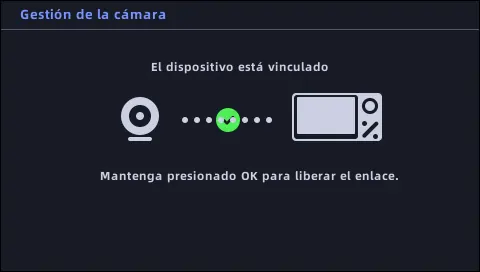
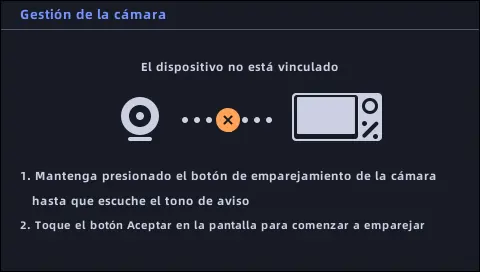
Kamera łączy się z monitorem domyślnie po włączeniu zasilania. Jeśli połączenie nie nastąpi:
- Włącz zasilanie kamery i monitora.
- Jeśli połączenie nie jest nawiązane, przytrzymaj przycisk Reset na kamerze przez 5 sekund, aż usłyszysz sygnał dźwiękowy.
- Po drugim sygnale, ponownie podłącz monitor.
Parowanie z aplikacją ieGeek Cam:
- Pobierz aplikację ze sklepu App Store lub Google Play.
- Zarejestruj konto.
- Wybierz metodę dodawania: skanowanie kodu QR lub Bluetooth.
- W przypadku skanowania kodu QR: upewnij się, że telefon jest w sieci 2.4GHz, zresetuj kamerę (5s), aż dioda zacznie migać, i postępuj zgodnie z instrukcjami w aplikacji.
Ustawienia ogólne
Dostęp do ustawień uzyskuje się poprzez naciśnięcie przycisku Menu na monitorze. Dostępne opcje obejmują:
- Jasność: Regulacja podświetlenia ekranu.
- Data i czas: Ustawienia wyświetlania czasu.
- Język: Wybór języka interfejsu.
- Tryb uśpienia: Oszczędzanie energii (1, 5, 10, 30, 60 minut lub wyłączone).
- Zarządzanie kartą SD: Sprawdzanie pojemności i formatowanie karty.
Rozwiązywanie problemów
Jeśli monitor nie wyświetla obrazu, sprawdź, czy kamera jest sparowana. Jeśli słychać dźwięk przypominający bzyczenie, odsuń monitor od kamery na odległość większą niż 1 metr. W przypadku zawieszenia się monitora, użyj igły do zresetowania urządzenia, a następnie przytrzymaj przycisk zasilania, aby je ponownie uruchomić.
Praktyczna pomoc
Typowe problemy
Monitor nie wyświetla obrazu
Sprawdź, czy kamera jest połączona z monitorem. Jeśli nie, przeprowadź proces parowania ponownie.
Monitor wydaje dźwięk bzyczenia
Monitor znajduje się zbyt blisko kamery. Odsuń go na odległość większą niż 1 metr.
Karta SD nie jest rozpoznawana
Sprawdź specyfikację karty (max 32GB dla monitora, 128GB dla kamery). Sformatuj kartę do FAT32 lub exFAT na komputerze przed włożeniem do urządzenia.
Monitor zawiesił się i nie reaguje na przyciski
Zresetuj monitor za pomocą igły, a następnie przytrzymaj przycisk zasilania, aby go uruchomić ponownie.
Przed użyciem
- Upewnij się, że posiadasz sieć Wi-Fi 2.4GHz (5GHz nie jest obsługiwane).
- Włóż kartę SD do kamery przed jej włączeniem.
- Naładuj monitor przed pierwszym użyciem.
- Pobierz aplikację ieGeek Cam na swój smartfon.
Parametry w praktyce
- Wi-Fi 2.4GHz
- Wymagane pasmo sieci do poprawnego działania aplikacji mobilnej.
- Karta SD (Monitor)
- Obsługuje karty pamięci o pojemności do 32GB.
- Karta SD (Kamera)
- Obsługuje karty pamięci o pojemności do 128GB.
Ilustracje i schematy
- Przycisk parowania na kamerze służy również jako przycisk połączenia (Call).
- Otwór Reset znajduje się na kamerze (pod klapką) oraz na monitorze.
Zgodność modelu
- Wymaga sieci Wi-Fi 2.4GHz.
- Aplikacja ieGeek Cam jest dostępna na systemy iOS i Android.

Autor opracowania
Marek Zieliński
Redaktor instrukcji technicznych
Specjalizuje się w dokumentacji urządzeń domowych, elektroniki i narzędzi. Dba o jasny opis najważniejszych funkcji oraz praktyczne wskazówki dla użytkownika.