Instrukcja konfiguracji zestawu słuchawkowego Jabra Evolve 20SE z Microsoft Teams
Dowiedz się, jak poprawnie skonfigurować zestaw słuchawkowy Jabra Evolve 20SE do pracy z aplikacją Microsoft Teams. Instrukcja zawiera kroki konfiguracji ustawień audio oraz wskazówki dotyczące funkcji zdalnego sterowania połączeniami.
Źródłowy PDF: Deutsch · opis: polski
Szybkie odpowiedzi z instrukcji
Szybka odpowiedź
- Aby skonfigurować Jabra Evolve 20SE w Microsoft Teams, przejdź do Ustawień (trzy kropki w oknie Teams), wybierz 'Devices' (Urządzenia) i w sekcji 'Audio Settings' ustaw swoje urządzenie Jabra jako domyślne. str. 1
Najważniejsze czynności
- Konfiguracja urządzenia audio w Teams str. 1
Problemy i rozwiązania
Wyloguj się z innych aplikacji typu softphone.
str. 2Pokaż 1 kolejne odpowiedzi Pokaż mniej
Gdzie szukać w PDF
- Konfiguracja w Microsoft Teams str. 1
- Wskazówki i wymagania str. 2
Spis treści
Obrazy z instrukcji
Kliknij obraz, aby powiększyćNajważniejsze informacje z instrukcji
Niniejszy dokument zawiera instrukcję konfiguracji zestawu słuchawkowego Jabra Evolve 20SE w celu zapewnienia poprawnej współpracy z aplikacją Microsoft Teams. Instrukcja skupia się na ustawieniach audio oraz wymaganiach dotyczących funkcji zdalnego sterowania połączeniami.
Konfiguracja w Microsoft Teams
Aby poprawnie skonfigurować urządzenie Jabra do pracy z Microsoft Teams, wykonaj następujące kroki:
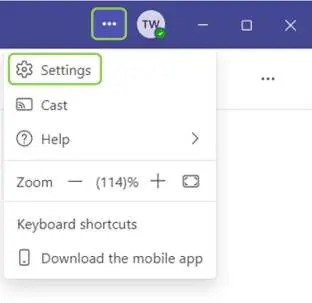
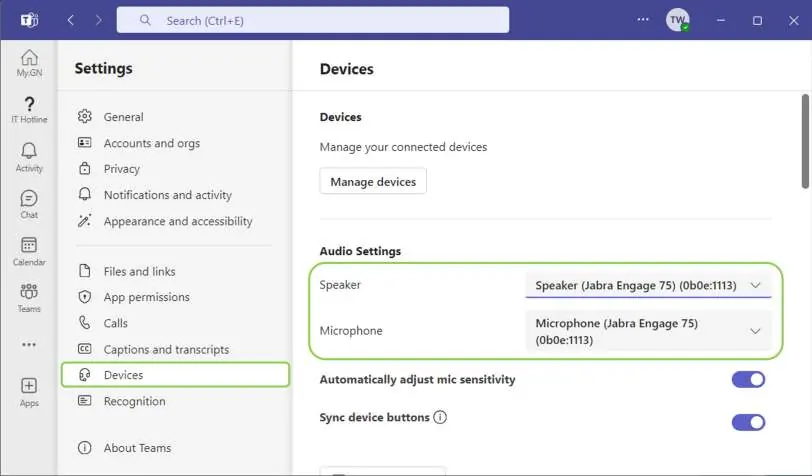
- Otwórz aplikację Microsoft Teams.
- W oknie aplikacji kliknij ikonę trzech kropek znajdującą się w górnej części interfejsu.
- Wybierz opcję Settings (Ustawienia), a następnie przejdź do sekcji Devices (Urządzenia).
- W sekcji Audio Settings (Ustawienia audio) wybierz swój zestaw słuchawkowy Jabra z listy dostępnych urządzeń. Jeśli używasz adaptera Link, wybierz go jako urządzenie audio.
Wskazówki dotyczące obsługi połączeń
Funkcja Remote Call Control (zdalne odbieranie/kończenie połączeń) jest wspierana w wersjach Microsoft Teams wydanych po 1 lipca 2018 roku. Aby funkcja ta działała poprawnie:
- Upewnij się, że wylogowałeś się z innych aplikacji typu softphone.
- Jeśli w Twoim środowisku pracy używany jest również Skype for Business, skontaktuj się z administratorem IT w celu uzyskania dodatkowych informacji i wskazówek dotyczących konfiguracji.
Praktyczna pomoc
Typowe problemy
Upewnij się, że wylogowałeś się z innych aplikacji typu softphone, które mogą przejmować kontrolę nad urządzeniem.
Sprawdź ustawienia 'Audio Settings' w Microsoft Teams i upewnij się, że jako urządzenie wejściowe i wyjściowe wybrano Jabra Evolve 20SE lub odpowiedni adapter Link.
Przed użyciem
- Zainstalowana aplikacja Microsoft Teams.
- Podłączony zestaw słuchawkowy Jabra Evolve 20SE do komputera.
- Wylogowanie z innych aplikacji softphone przed uruchomieniem Teams.
Pytania do tej instrukcji
Zapytaj o konkretny model, montaż, ustawienie lub oznaczenie z PDF. Widoczne są tylko zatwierdzone wpisy.
Zadaj pytanie Ukryj szczegóły
Zaloguj się przez Google, aby zadać pytanie do tej instrukcji.
Nie ma jeszcze zatwierdzonych pytań do tej instrukcji.

Autor opracowania
Anna Kowalska
Redaktorka treści użytkowych