Instrukcja obsługi słuchawek gamingowych JBL Quantum 100N
Szybki przewodnik po słuchawkach gamingowych JBL Quantum 100N. Dowiedz się, jak podłączyć urządzenie, korzystać z odłączanego mikrofonu oraz sprawdź pełną specyfikację techniczną i kompatybilność z platformami.
Spis treści
Obrazy z instrukcji
Przejdź do miejsca w treściNajważniejsze informacje z instrukcji
JBL Quantum 100N to przewodowe słuchawki gamingowe typu over-ear, wyposażone w odłączany mikrofon kierunkowy. Urządzenie zostało zaprojektowane z myślą o komforcie podczas długich sesji dzięki nausznikom z pianki zapamiętującej kształt oraz technologii JBL QuantumSOUND Signature.
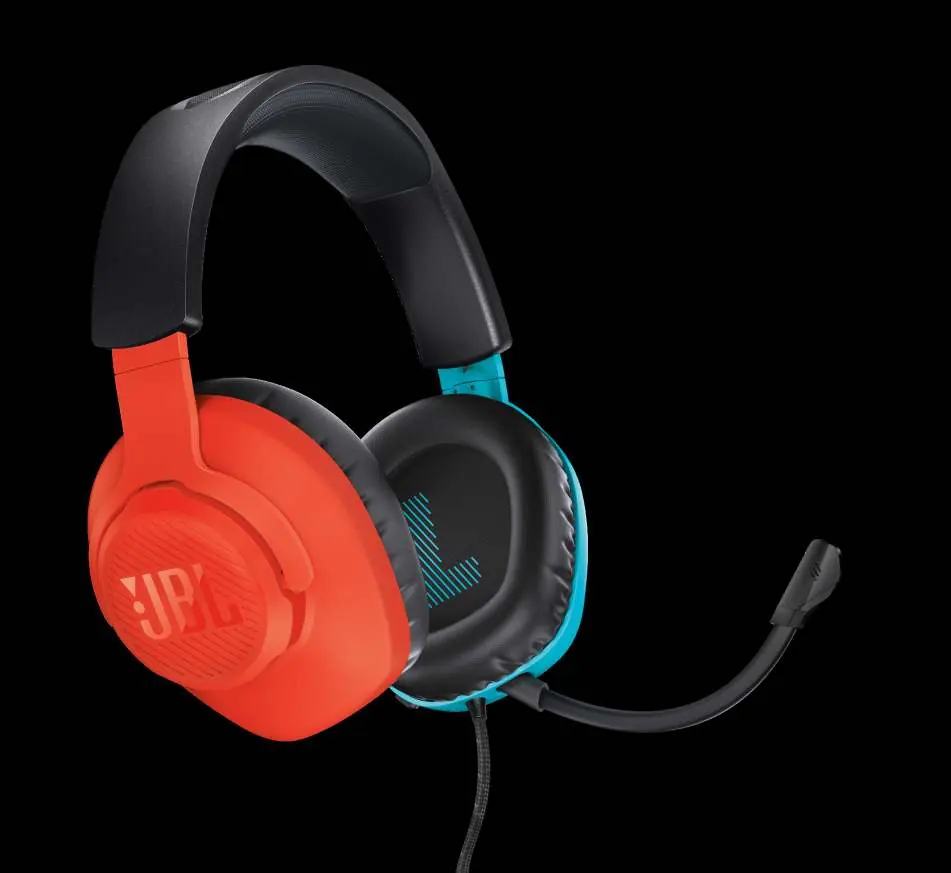
Elementy zestawu
- Słuchawki JBL Quantum 100N
- Odłączany mikrofon
- Piankowa osłona przeciwwietrzna na mikrofon
- Dokumentacja (skrócona instrukcja, karta gwarancyjna, arkusz bezpieczeństwa)
Podłączenie i kompatybilność
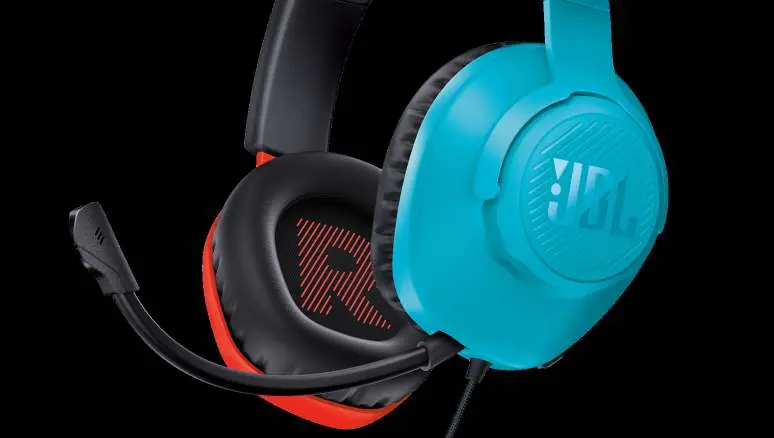
Słuchawki wykorzystują złącze jack 3,5 mm, co zapewnia szeroką kompatybilność z wieloma platformami:
- PC
- PlayStation (PS4, PS5)
- Xbox (wszystkie modele, w tym Series X|S i One)
- Nintendo Switch
- Urządzenia mobilne, Mac oraz VR
Urządzenie jest w pełni kompatybilne z systemem dźwięku przestrzennego Windows Sonic Spatial Sound w systemie Windows 10 oraz na konsolach Xbox.
Obsługa mikrofonu
Mikrofon jest odłączany i posiada funkcję wyciszania. W celu poprawy jakości dźwięku podczas komunikacji głosowej zaleca się stosowanie dołączonej piankowej osłony przeciwwietrznej.
Dane techniczne
- Przetworniki: 40 mm dynamiczne
- Pasmo przenoszenia: 20 Hz – 20 kHz
- Impedancja: 32 omy
- Czułość: 96 dB SPL przy 1 kHz / 1 mW
- Mikrofon: kierunkowy, czułość -42 dBV przy 1 kHz / Pa
- Długość kabla: 1,2 m
- Waga: 220 g
Informacje o producencie
JBL
Praktyczna pomoc
Typowe problemy
Upewnij się, że wtyk jack 3,5 mm jest poprawnie i do końca włożony do gniazda urządzenia. Sprawdź, czy mikrofon nie jest wyciszony.
Upewnij się, że na mikrofonie założona jest dołączona piankowa osłona przeciwwietrzna.
Przed użyciem
- Sprawdź, czy w zestawie znajduje się odłączany mikrofon i piankowa osłona.
- Upewnij się, że urządzenie źródłowe posiada gniazdo jack 3,5 mm.
- W przypadku konsol Xbox lub PC, sprawdź ustawienia dźwięku przestrzennego (Windows Sonic).

Autor opracowania
Anna Kowalska
Redaktorka treści użytkowych
Tworzy krótkie opisy instrukcji i porządkuje informacje techniczne tak, aby były zrozumiałe dla osób szukających manuala online.