Oświetlenie / Oprawy
Instrukcja obsługi wideorejestratora samochodowego JOOM 1080P
Szybki przewodnik instalacji i obsługi wideorejestratora USB JOOM 1080P. Dowiedz się, jak podłączyć urządzenie do radia z systemem Android, zainstalować aplikację APK oraz rozwiązać najczęstsze problemy z nagrywaniem.
Spis treści
Obrazy z instrukcji
Kliknij obraz, aby powiększyćNajważniejsze informacje
Niniejsza instrukcja dotyczy wideorejestratora USB przeznaczonego do współpracy z radiami samochodowymi z systemem Android. Urządzenie wymaga instalacji dedykowanej aplikacji (APK) na jednostce głównej pojazdu. Przed rozpoczęciem użytkowania upewnij się, że usunięto folię ochronną z obiektywu oraz że karta pamięci TF jest poprawnie włożona.
Opis produktu
Wideorejestrator wykorzystuje wysokiej jakości sensor CMOS (1/3") oraz szerokokątny obiektyw 170° z przysłoną F2.0. Urządzenie obsługuje karty pamięci TF o pojemności do 32 GB i jest zasilane przez port USB (5V/500mA).
Instalacja i podłączenie
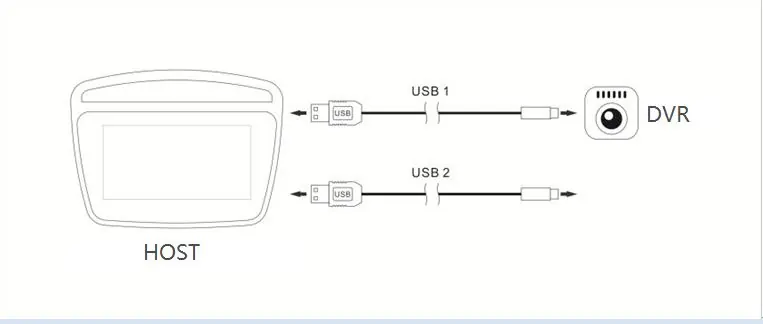
Podłącz wideorejestrator do portu USB w radiu samochodowym. Jeśli urządzenie nie zostanie wykryte, spróbuj użyć innego portu USB w jednostce głównej.
Instalacja aplikacji APK
Aby korzystać z urządzenia, należy zainstalować oprogramowanie sterujące na radiu z systemem Android:
- Podłącz wideorejestrator do radia samochodowego.
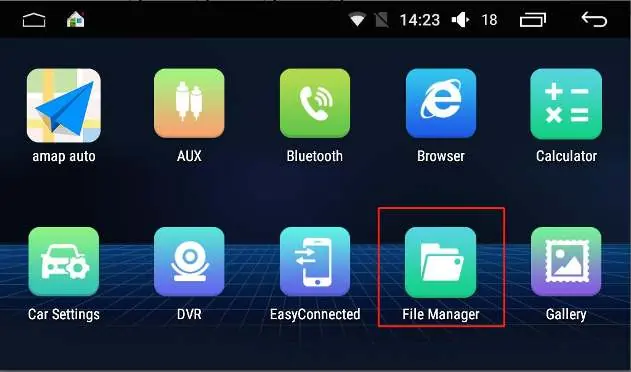
- Otwórz menedżer plików (File Manager) w systemie Android.
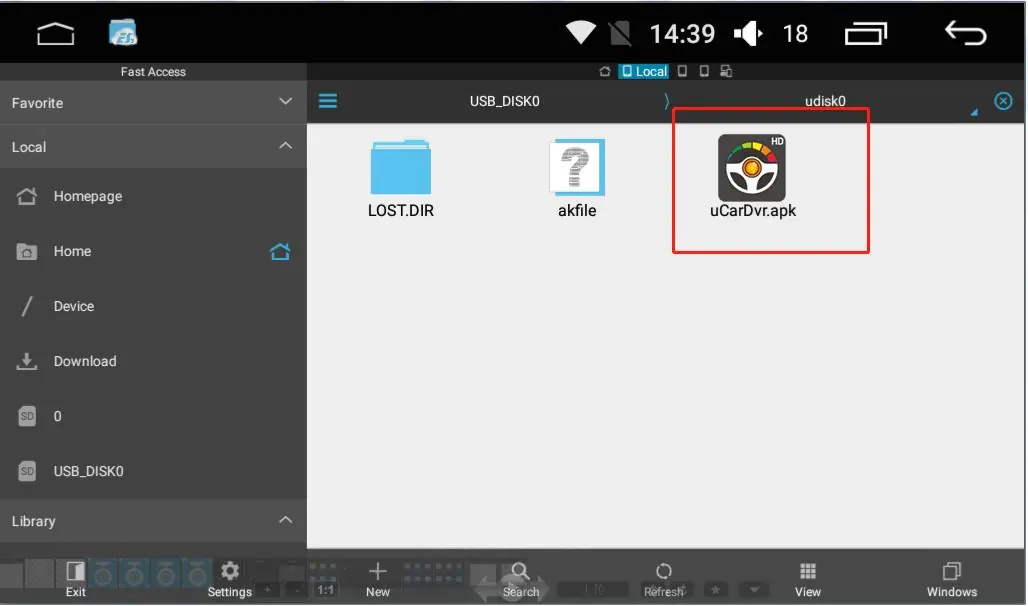
- Znajdź zewnętrzny dysk USB (wideorejestrator).
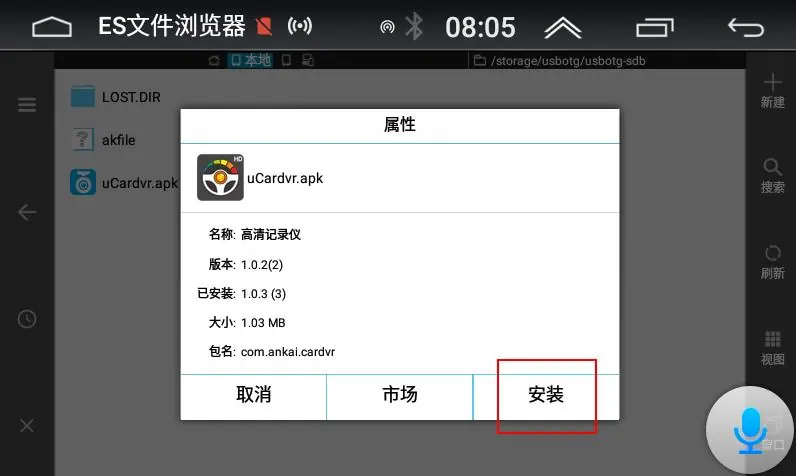
- Wewnątrz dysku znajdź plik instalacyjny o nazwie uCardvr.apk lub car.apk.
- Uruchom plik i postępuj zgodnie z instrukcjami na ekranie, aby zainstalować aplikację.
- Po instalacji ikona aplikacji pojawi się w menu radia, umożliwiając podgląd obrazu, zmianę ustawień i odtwarzanie nagrań.
Rozwiązywanie problemów
W przypadku problemów z działaniem urządzenia, sprawdź poniższe rozwiązania:
- Brak reakcji po podłączeniu: Sprawdź, czy dioda nagrywania świeci. Jeśli nie, spróbuj podłączyć urządzenie do innego portu USB.
- Urządzenie nie nagrywa: Sprawdź, czy karta TF jest poprawnie włożona. Sformatuj kartę lub wymień ją na szybszą.
- Brak dźwięku: Upewnij się, że mikrofon jest włączony w ustawieniach aplikacji.
- Słaba jakość wideo: Sprawdź, czy folia ochronna została usunięta z obiektywu.
- Częste restarty: Sformatuj kartę TF lub wymień ją na kartę o wyższej prędkości zapisu.
Oficjalne zasoby z instrukcji
Informacje o producencie
Joom
Praktyczna pomoc
Typowe problemy
Brak reakcji po podłączeniu do radia
Sprawdź, czy dioda nagrywania świeci. Jeśli nie, spróbuj podłączyć urządzenie do innego portu USB w radiu.
Wideorejestrator nie nagrywa
Sprawdź, czy karta TF jest poprawnie włożona. Sformatuj kartę lub wymień ją na szybszą.
Brak dźwięku w nagraniach
Sprawdź w ustawieniach aplikacji, czy mikrofon jest włączony.
Słaba jakość obrazu
Upewnij się, że folia ochronna z obiektywu została usunięta.
Częste restarty urządzenia
Sformatuj kartę TF lub wymień ją na kartę o wyższej prędkości zapisu.
Przed użyciem
- Sprawdź, czy karta TF jest poprawnie włożona do urządzenia.
- Usuń folię ochronną z obiektywu.
- Podłącz wideorejestrator do portu USB w radiu samochodowym.
- Upewnij się, że radio z systemem Android jest włączone.
- Znajdź plik instalacyjny APK w menedżerze plików radia.
Parametry w praktyce
- Sensor obrazu
- CMOS 1/3" o niskim poziomie szumów.
Ilustracje i schematy
- Schemat połączenia pokazuje podłączenie wideorejestratora do radia samochodowego (HOST) za pomocą kabla USB.
Zgodność modelu
- Wymaga radia samochodowego z systemem Android i dużym ekranem.
- Wymaga instalacji dedykowanej aplikacji APK (uCardvr.apk lub car.apk).

Autor opracowania
Marek Zieliński
Redaktor instrukcji technicznych
Specjalizuje się w dokumentacji urządzeń domowych, elektroniki i narzędzi. Dba o jasny opis najważniejszych funkcji oraz praktyczne wskazówki dla użytkownika.