Instrukcja obsługi karty przechwytującej wideo StarTech.com USB-C HDMI 1080p
Dowiedz się, jak zainstalować i skonfigurować kartę przechwytującą wideo StarTech.com USB-C na HDMI 1080p. Instrukcja zawiera kroki instalacji sterowników, oprogramowania UVC Utility oraz konfiguracji parametrów audio i wideo.
Spis treści
Opis urządzenia
Karta przechwytująca wideo StarTech.com USB-C na HDMI 1080p umożliwia przesyłanie sygnału wideo z urządzeń HDMI bezpośrednio do komputera. Urządzenie obsługuje rozdzielczość 1080p i jest kompatybilne z systemami Windows oraz Mac. Zapewnia wysoką jakość przechwytywania obrazu i dźwięku, oferując elastyczne opcje konfiguracji za pomocą dedykowanego oprogramowania.
Instalacja i uruchomienie
Aby rozpocząć pracę, należy pobrać najnowsze sterowniki oraz oprogramowanie Windows Video Capture ze strony www.StarTech.com/UVCHDCAP. Po zainstalowaniu oprogramowania podłącz urządzenie do komputera za pomocą dołączonego kabla USB. System operacyjny automatycznie rozpozna sprzęt. Podłącz źródło wideo HDMI do portu HDMI In w urządzeniu. Opcjonalnie możesz podłączyć wyświetlacz do portu HDMI Out, aby monitorować przesyłany obraz w czasie rzeczywistym.
Konfiguracja zaawansowana
Do zaawansowanej konfiguracji parametrów sprzętowych służy narzędzie UVC Utility. Pozwala ono na wybór źródła dźwięku (HDMI, Line-in, Mic lub ich kombinacje) oraz trybu przesyłania danych (Data Transfer Pipe). Dostępne są dwa tryby przesyłania: Isochronous (dla płynnego wideo w czasie rzeczywistym) oraz Bulk (dla wysokiej jakości nagrań bezstratnych).
Konserwacja i wsparcie
Urządzenie nie wymaga specjalistycznej konserwacji. W przypadku problemów z konfiguracją lub chęci zmiany parametrów, należy ponownie uruchomić narzędzie UVC Utility. Wszelkie aktualizacje oprogramowania, sterowników oraz szczegółowe rysunki techniczne dostępne są na oficjalnej stronie wsparcia www.startech.com/support.
Oficjalne zasoby z instrukcji
Praktyczna pomoc
Typowe problemy
Użyj narzędzia UVC Utility, aby wybrać odpowiednie źródło dźwięku (np. Mic lub Line-in) i upewnij się, że kabel audio 3.5 mm jest poprawnie podłączony do portu Audio In.
Sprawdź ustawienia Data Transfer Pipe w UVC Utility. Wybierz tryb Isochronous dla mniejszego opóźnienia lub Bulk dla wyższej jakości nagrania.
Przed użyciem
- Upewnij się, że posiadasz źródło wideo HDMI z odpowiednim okablowaniem.
- Pobierz najnowsze sterowniki ze strony producenta przed podłączeniem urządzenia.
- Zainstaluj oprogramowanie UVC Utility, jeśli planujesz korzystać z zewnętrznych aplikacji do przechwytywania wideo.
- Przygotuj kabel 3.5 mm, jeśli zamierzasz korzystać z zewnętrznego źródła dźwięku.
Ilustracje i schematy
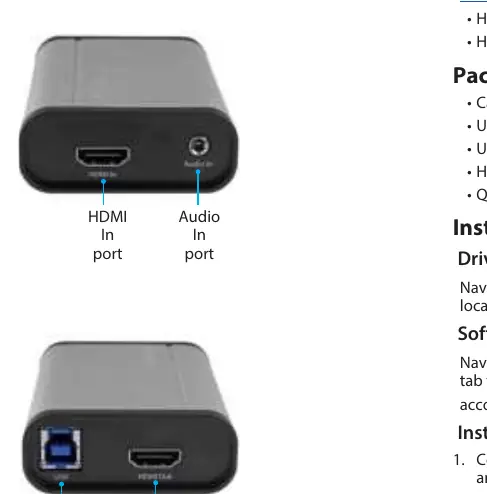
- Front View: Pokazuje porty HDMI In oraz Audio In.
- Back View: Pokazuje port USB oraz port HDMI Out.
Zgodność modelu
- Urządzenie jest kompatybilne z systemami Windows i Mac.
- Wymaga zewnętrznego oprogramowania do przechwytywania wideo innych firm (UVC compliant).

Autor opracowania
Marek Zieliński
Redaktor instrukcji technicznych
Specjalizuje się w dokumentacji urządzeń domowych, elektroniki i narzędzi. Dba o jasny opis najważniejszych funkcji oraz praktyczne wskazówki dla użytkownika.