Instrukcja obsługi etui z klawiaturą Logitech Combo Touch
Szybki przewodnik konfiguracji etui z klawiaturą Logitech Combo Touch. Dowiedz się, jak poprawnie zamontować iPada w etui, podłączyć klawiaturę oraz uzyskać dostęp do dodatkowych funkcji za pomocą aplikacji.
Spis treści
Obrazy z instrukcji
Kliknij obraz, aby powiększyćNajważniejsze informacje z instrukcji
Niniejszy dokument stanowi przewodnik konfiguracji etui z klawiaturą Logitech Combo Touch. Instrukcja zawiera podstawowe kroki montażu urządzenia oraz informacje o dostępie do dodatkowych funkcji poprzez dedykowaną aplikację.

Konfiguracja i montaż
Proces instalacji iPada w etui składa się z czterech głównych kroków:
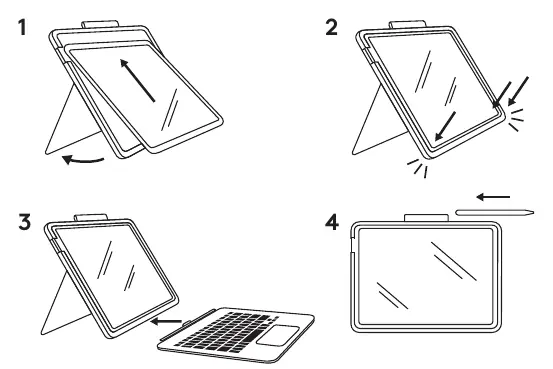
- Przygotowanie: Otwórz etui i przygotuj je do montażu.
- Montaż iPada: Włóż iPada do etui, upewniając się, że jest prawidłowo dopasowany do krawędzi.
- Podłączenie klawiatury: Podłącz klawiaturę do złącza magnetycznego urządzenia.
- Rysik: Umieść rysik w dedykowanym uchwycie na górze etui.
Dodatkowe funkcje
Aby uzyskać dostęp do pełnej funkcjonalności etui, należy pobrać aplikację Logitech. Można to zrobić, skanując kod QR znajdujący się w instrukcji lub odwiedzając stronę www.logitech.com/combo-touch-app.
Oficjalne zasoby z instrukcji
Praktyczna pomoc
Przed użyciem
- Upewnij się, że posiadasz kompatybilny model iPada (10. generacji).
- Pobierz aplikację Logitech, aby uzyskać dostęp do pełnej funkcjonalności.
- Sprawdź, czy złącze magnetyczne jest czyste przed podłączeniem klawiatury.
Ilustracje i schematy
- Krok 1: Otwieranie etui.
- Krok 2: Wkładanie iPada do etui.
- Krok 3: Podłączanie klawiatury do złącza.
- Krok 4: Przechowywanie rysika w uchwycie.

Autor opracowania
Marek Zieliński
Redaktor instrukcji technicznych
Specjalizuje się w dokumentacji urządzeń domowych, elektroniki i narzędzi. Dba o jasny opis najważniejszych funkcji oraz praktyczne wskazówki dla użytkownika.