Instrukcja obsługi kamery internetowej MEE audio CAM-202L
Szybki przewodnik po obsłudze kamery internetowej MEE audio CAM-202L. Dowiedz się, jak zamontować urządzenie, skonfigurować oświetlenie LED, podłączyć kamerę do komputera oraz rozwiązywać typowe problemy z wykrywaniem urządzenia.
Spis treści
Obrazy z instrukcji
Kliknij obraz, aby powiększyćNajważniejsze informacje z instrukcji
Kamera MEE audio CAM-202L to urządzenie typu plug-and-play, co oznacza, że nie wymaga instalacji dodatkowego oprogramowania ani sterowników. Kamera wyposażona jest w zintegrowany mikrofon oraz pierścień świetlny LED z regulacją jasności. Urządzenie jest kompatybilne z większością aplikacji do wideokonferencji i nagrywania.
Montaż i instalacja
Kamerę można zamontować na kilka sposobów:
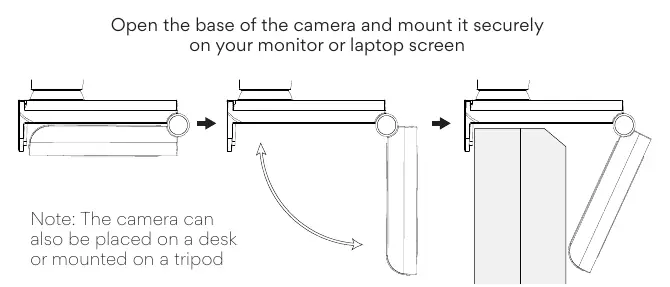
- Na monitorze lub laptopie: Otwórz podstawę kamery i umieść ją bezpiecznie na krawędzi ekranu.
- Na biurku lub statywie: Kamerę można również postawić na płaskiej powierzchni lub zamontować na standardowym statywie fotograficznym.
Podłączenie i konfiguracja
Aby rozpocząć korzystanie z kamery:
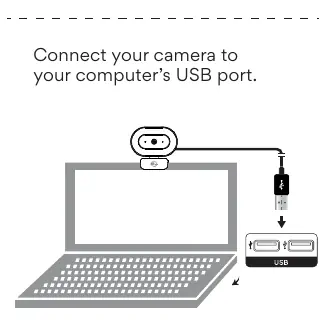
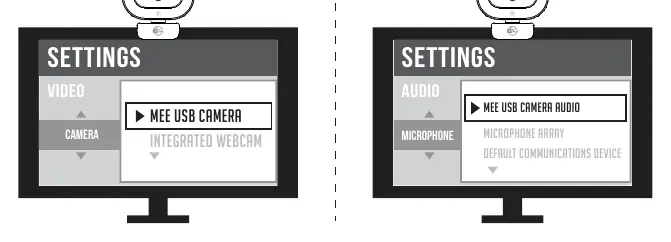
- Podłącz kabel USB kamery do wolnego portu USB w komputerze.
- Uruchom aplikację do wideokonferencji lub nagrywania wideo.
- W ustawieniach aplikacji wybierz MEE USB CAMERA jako domyślne urządzenie wideo.
- W ustawieniach audio aplikacji wybierz MEE USB CAMERA AUDIO jako domyślne urządzenie wejściowe (mikrofon).
Obsługa oświetlenia LED
Kamera posiada wbudowany pierścień świetlny LED, który poprawia jakość obrazu w słabym oświetleniu. Aby zmienić tryb oświetlenia, dotknij panelu dotykowego na obudowie pierścienia. Dostępne są 3 poziomy jasności: Niski, Średni, Wysoki oraz tryb Wyłączony.
Bezpieczeństwo i konserwacja
- Unikaj dotykania obiektywu palcami, ostrymi przedmiotami lub szorstkimi materiałami.
- Do czyszczenia używaj wyłącznie czystej, miękkiej szmatki. Nie stosuj środków chemicznych.
- Chroń urządzenie przed upadkiem, wilgocią i kontaktem z płynami.
- Urządzenie nie zawiera części przeznaczonych do samodzielnej naprawy. Demontaż urządzenia powoduje utratę gwarancji.
Praktyczna pomoc
Typowe problemy
Spróbuj podłączyć kamerę do innego portu USB w komputerze. Jeśli problem nadal występuje, zrestartuj komputer.
Upewnij się, że w ustawieniach używanej aplikacji (wideo/audio) wybrano 'MEE USB CAMERA' jako aktywne urządzenie.
Przed użyciem
- Sprawdź, czy port USB w komputerze jest sprawny
- Upewnij się, że masz dostęp do ustawień wideo w używanej aplikacji
- Przygotuj miękką szmatkę do ewentualnego czyszczenia obiektywu
- Upewnij się, że kamera jest stabilnie zamontowana
Parametry w praktyce
- Plug-and-play
- Urządzenie działa natychmiast po podłączeniu, bez konieczności instalacji sterowników.
- 3 poziomy jasności LED
- Regulacja natężenia światła pierścieniowego (Niski, Średni, Wysoki, Wyłączony) za pomocą panelu dotykowego.
Ilustracje i schematy
- Schemat montażu na monitorze lub laptopie
- Schemat podłączenia do portu USB
- Schemat obsługi panelu dotykowego LED
- Schemat wyboru urządzenia w ustawieniach aplikacji
Zgodność modelu
- Urządzenie typu plug-and-play
- Wymaga wolnego portu USB w komputerze

Autor opracowania
Marek Zieliński
Redaktor instrukcji technicznych
Specjalizuje się w dokumentacji urządzeń domowych, elektroniki i narzędzi. Dba o jasny opis najważniejszych funkcji oraz praktyczne wskazówki dla użytkownika.