Instrukcja obsługi wielofunkcyjnego huba USB-C Mokin 12-w-1
Szybki przewodnik po hubie USB-C Mokin 12-w-1 (model UC3311). Dowiedz się, jak podłączyć urządzenia, sprawdź specyfikację portów oraz poznaj ograniczenia dotyczące obsługi wielu monitorów w systemie macOS.
Spis treści
Najważniejsze informacje z instrukcji
Wielofunkcyjny hub USB-C Mokin 12-w-1 (model UC3311) służy do rozszerzenia możliwości podłączenia urządzeń peryferyjnych do komputera. Kluczową informacją dla użytkownika jest różnica w obsłudze zewnętrznych monitorów: system Windows pozwala na niezależną obsługę wielu ekranów, natomiast system macOS obsługuje tylko jeden zewnętrzny monitor, a pozostałe podłączone ekrany będą jedynie powielać obraz z pierwszego.
Opis urządzenia i schemat portów
Urządzenie posiada 13 punktów połączeniowych (wliczając kabel hosta):
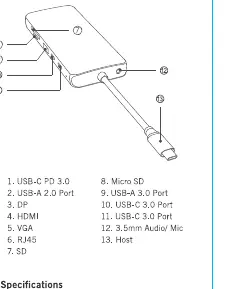
- 1. USB-C PD 3.0 (zasilanie do 100W)
- 2. USB-A 3.0
- 3. DP (DisplayPort)
- 4. HDMI
- 5. VGA
- 6. RJ45 (Ethernet)
- 7. SD
- 8. Micro SD
- 9. USB-A 3.0
- 10. USB-C 3.0
- 11. USB-C 3.0
- 12. 3.5mm Audio/Mic
- 13. Host (kabel USB-C do komputera)
Specyfikacja techniczna
Hub obsługuje następujące parametry przesyłu danych i obrazu:
- HDMI / DP: 4K przy 60Hz
- VGA: 1080P przy 60Hz
- USB 3.0: do 5Gbps
- USB 2.0: 480Mbps
- RJ45: do 1000Mbps
- SD / Micro SD: 10-40MB/s (odczyt/zapis)
- USB-C PD: do 100W
Ograniczenia i uwagi
Użytkownicy systemów macOS powinni pamiętać, że hub nie umożliwia rozszerzenia pulpitu na wiele niezależnych zewnętrznych monitorów. W przypadku podłączenia więcej niż jednego ekranu, system macOS będzie wyświetlał ten sam obraz na wszystkich zewnętrznych wyświetlaczach. Użytkownicy systemu Windows nie podlegają temu ograniczeniu.
Informacje o producencie
MOKiN
Praktyczna pomoc
Typowe problemy
Jest to ograniczenie systemowe macOS; system obsługuje tylko jeden zewnętrzny monitor, a kolejne będą powielać obraz.
Przed użyciem
- Upewnij się, że port USB-C w komputerze obsługuje przesyłanie obrazu i zasilanie (PD).
- Podłącz zasilacz do portu USB-C PD, jeśli używasz wielu urządzeń peryferyjnych o dużym poborze mocy.
- Sprawdź, czy używasz kabli HDMI/DP zgodnych ze standardem 4K, aby uzyskać pełną rozdzielczość.

Autor opracowania
Anna Kowalska
Redaktorka treści użytkowych
Tworzy krótkie opisy instrukcji i porządkuje informacje techniczne tak, aby były zrozumiałe dla osób szukających manuala online.