Urządzenia mobilne / Smartfony
Instrukcja obsługi smartfona Motorola Edge 60 Fusion
Szybki przewodnik po smartfonie Motorola Edge 60 Fusion. Dowiedz się, jak skonfigurować telefon, zarządzać kartami SIM, korzystać z gestów, funkcji Moto AI oraz rozwiązywać typowe problemy.
Spis treści
Obrazy z instrukcji
Kliknij obraz, aby powiększyćNajważniejsze informacje z instrukcji
Niniejsza instrukcja zawiera kluczowe informacje dotyczące obsługi smartfona Motorola Edge 60 Fusion. Dokument obejmuje proces konfiguracji, podstawy nawigacji, korzystanie z zaawansowanych funkcji Moto AI oraz procedury rozwiązywania najczęstszych problemów technicznych.
Budowa urządzenia
Telefon wyposażony jest w szereg czujników i przycisków:
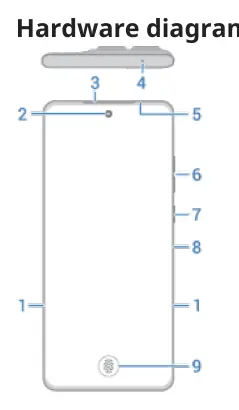
- Edge lights: Oświetlenie krawędziowe powiadomień.
- Przyciski głośności i zasilania: Znajdują się na bocznej krawędzi.
- Czytnik linii papilarnych: Zintegrowany z ekranem.
- Port USB-C: Służy do ładowania i przesyłania danych.
Pierwsze kroki
Przed rozpoczęciem użytkowania należy:
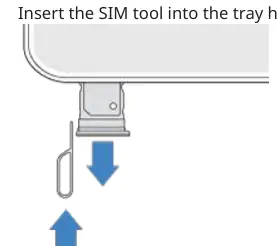
- Włożyć kartę SIM oraz opcjonalną kartę microSD do tacki znajdującej się w dolnej części urządzenia.
- Naładować telefon za pomocą dołączonej ładowarki.
- Skonfigurować konto Google, aby uzyskać dostęp do usług i synchronizacji danych.
- Przenieść dane ze starego telefonu za pomocą narzędzi Google.
Podstawy obsługi
Urządzenie obsługuje nawigację gestami lub klasycznymi przyciskami:
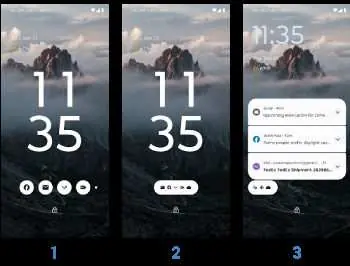
- Nawigacja gestami: Przesunięcie od dołu ekranu do góry (ekran główny), przesunięcie od krawędzi (wstecz).
- Nawigacja 3-przyciskowa: Klasyczne przyciski Wstecz, Ekran główny i Ostatnie aplikacje.
- Zrzuty ekranu: Można wykonać poprzez dotknięcie ekranu trzema palcami lub użycie kombinacji przycisków zasilania i zmniejszania głośności.
Moto AI
Telefon oferuje zaawansowane funkcje sztucznej inteligencji:
- Catch me up: Podsumowanie nieprzeczytanych powiadomień.
- Pay attention: Nagrywanie, transkrypcja i podsumowywanie spotkań.
- Remember this: Zapisywanie zrzutów ekranu i notatek do późniejszego przypomnienia.
- Magic Canvas: Generowanie obrazów za pomocą AI.
Ustawienia i personalizacja
Użytkownik może dostosować wygląd i działanie telefonu:
- Personalizacja: Zmiana motywów, czcionek, kształtów ikon i tapet.
- Wyświetlacz: Regulacja jasności, tryb ciemny, tryb nocny (Night Light) oraz ochrona przed przeładowaniem baterii.
- Bateria: Zarządzanie trybami oszczędzania energii (Standardowy i Maksymalny).
Rozwiązywanie problemów
W przypadku wystąpienia problemów:
- Telefon jest wolny: Zrestartuj urządzenie, sprawdź aktualizacje systemu i aplikacji, zwolnij miejsce w pamięci.
- Ekran nie reaguje: Przytrzymaj przycisk zasilania przez 30 sekund, aby wymusić restart.
- Problemy z siecią/Wi-Fi: Zresetuj ustawienia sieciowe w menu Ustawienia > System > Opcje resetowania.
- Tryb awaryjny: Użyj trybu awaryjnego, aby sprawdzić, czy problem powoduje zainstalowana aplikacja.
Informacje o producencie
Motorola
Praktyczna pomoc
Typowe problemy
Telefon jest wolny lub niestabilny
Zrestartuj telefon, sprawdź aktualizacje systemu i aplikacji, zwolnij miejsce w pamięci.
Ekran nie reaguje
Zrestartuj telefon, przytrzymując przycisk zasilania przez 30 sekund.
Bateria szybko się wyczerpuje
Sprawdź zużycie baterii w ustawieniach, wyłącz nieużywane połączenia (Bluetooth, GPS), użyj trybu oszczędzania baterii.
Problemy z kartą SIM
Wyjmij i włóż ponownie kartę SIM, sprawdź czy jest poprawnie rozpoznawana.
Przed użyciem
- Włóż kartę SIM i opcjonalną kartę microSD.
- Naładuj telefon przed pierwszym użyciem.
- Skonfiguruj konto Google podczas pierwszego uruchomienia.
- Podłącz się do sieci Wi-Fi.
Parametry w praktyce
- Qualcomm aptX HD
- Wysoka jakość dźwięku 24-bit przez Bluetooth.
Ilustracje i schematy
- 1. Edge lights
- 2. Front camera
- 3. Earpiece/speaker
- 4. Microphone
- 5. Proximity sensor
Zgodność modelu
- Telefon nie obsługuje ładowania bezprzewodowego.
- Niektóre funkcje (np. NFC, Wi-Fi calling) zależą od operatora i regionu.

Autor opracowania
Anna Kowalska
Redaktorka treści użytkowych
Tworzy krótkie opisy instrukcji i porządkuje informacje techniczne tak, aby były zrozumiałe dla osób szukających manuala online.