Motoryzacja / Wideorejestrator
Instrukcja obsługi wideorejestratora Nextbase Piqo
Szybki przewodnik po wideorejestratorze Nextbase Piqo. Dowiedz się, jak zainstalować kamerę, skonfigurować aplikację, korzystać z trybu parkingowego i obsługiwać funkcje bezpieczeństwa.
Spis treści
Obrazy z instrukcji
Kliknij obraz, aby powiększyćNajważniejsze informacje z instrukcji
Nextbase Piqo to kompaktowy wideorejestrator samochodowy. Do pełnej obsługi urządzenia wymagane jest pobranie aplikacji Nextbase na smartfon. Przed rozpoczęciem użytkowania należy upewnić się, że kamera jest poprawnie zamontowana na przedniej szybie, nie zasłaniając pola widzenia kierowcy, a przewód zasilający jest bezpiecznie ukryty.
Opis urządzenia i elementy zestawu
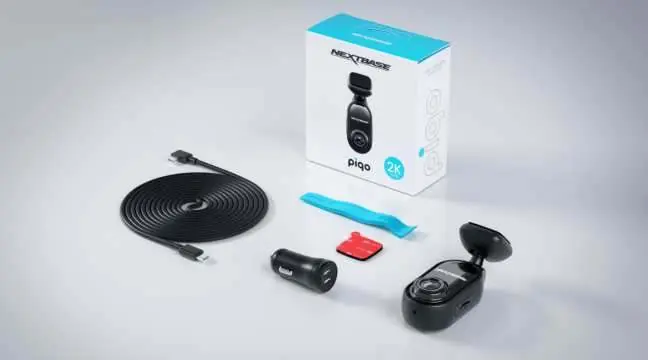
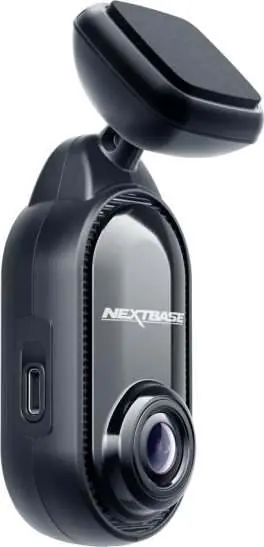
W zestawie znajduje się kamera Piqo, zasilacz 12V z dwoma portami USB-C, przewód zasilający o długości 4m, narzędzie do montażu kabli, zapasowy uchwyt 3M, zestaw do czyszczenia szyby oraz naklejki informacyjne. Kamera posiada wbudowany mikrofon, głośnik, slot na kartę SD oraz przycisk Protect służący do zabezpieczania nagrań przed nadpisaniem.
Instalacja i konfiguracja

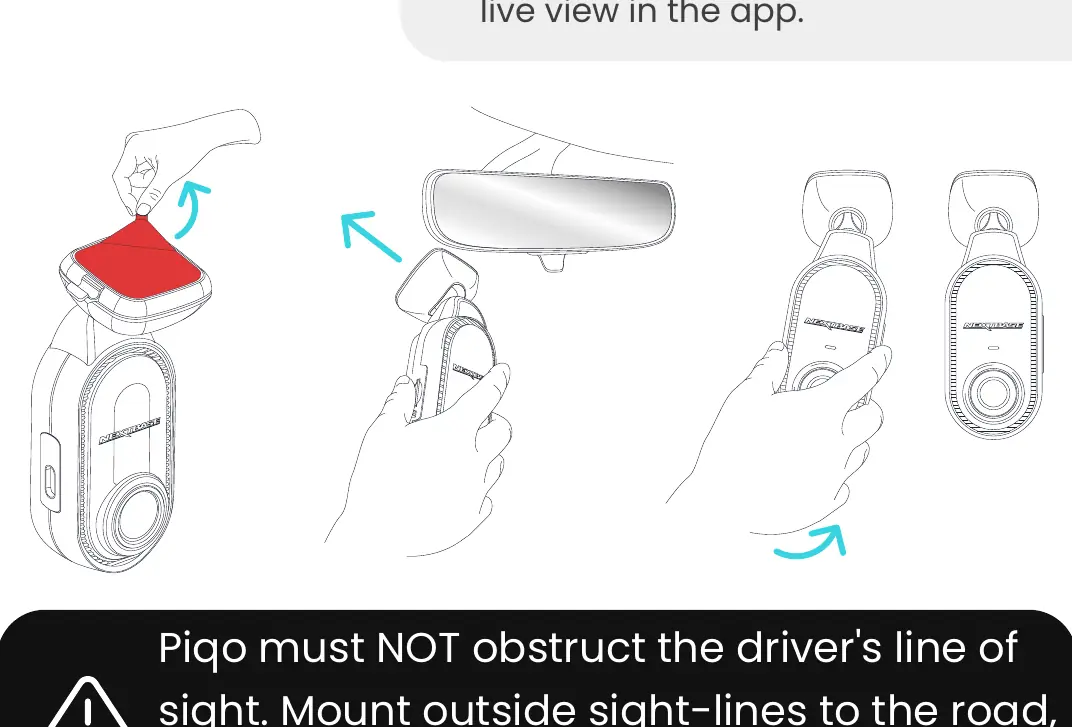
- Pobierz aplikację Nextbase i utwórz konto.
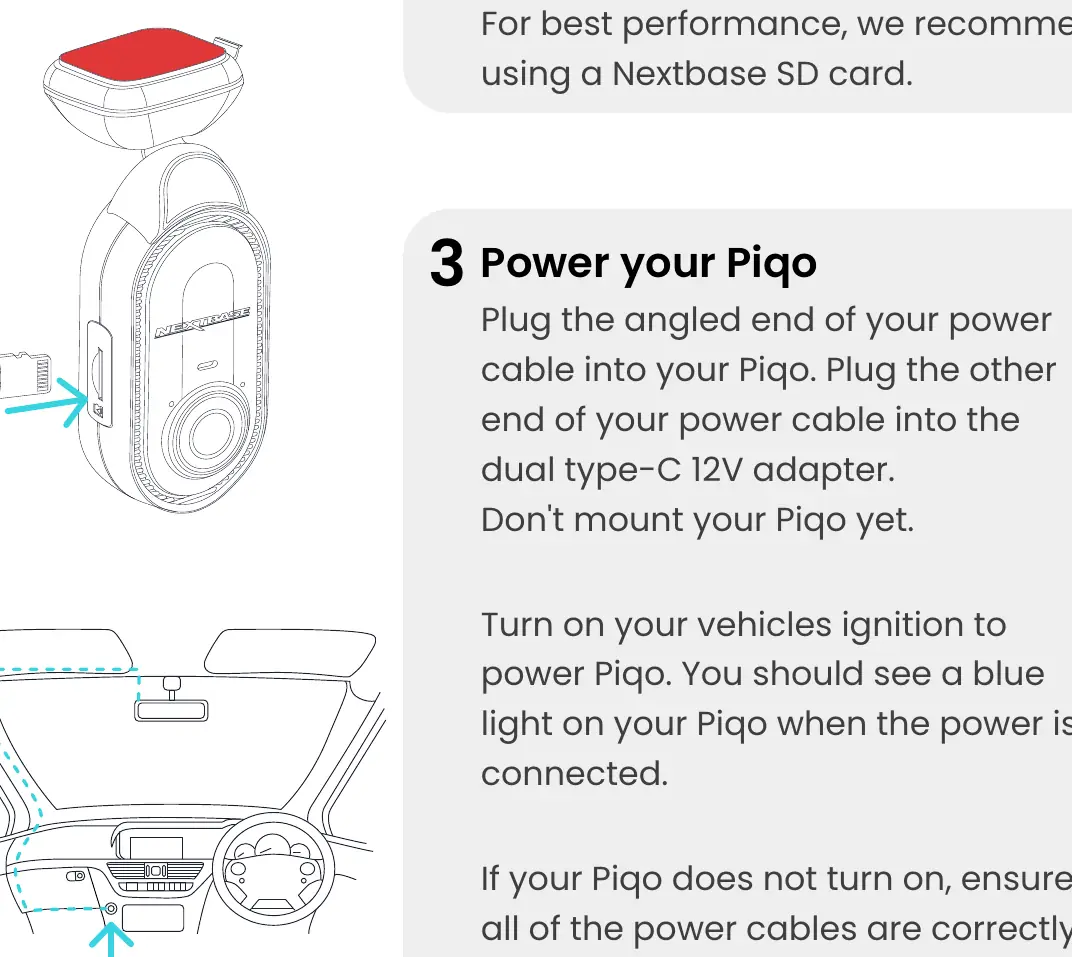
- Włóż kartę SD do slotu w kamerze.
- Podłącz przewód zasilający do kamery i zasilacza 12V.
- Włącz zapłon pojazdu, aby zasilić kamerę (powinna zaświecić się niebieska dioda).
- Sparuj kamerę z aplikacją, przytrzymując przycisk zasilania przez 5 sekund (tryb parowania).
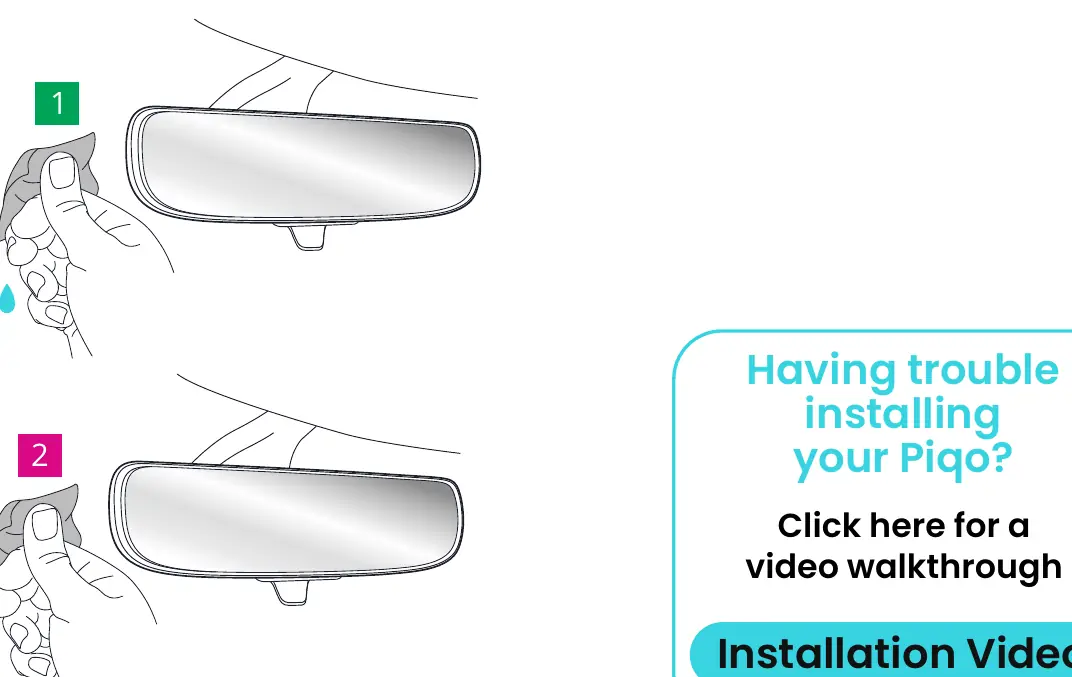
- Wyczyść szybę za pomocą dołączonego zestawu, a następnie zamontuj kamerę, dociskając uchwyt przez 30 sekund.
- Ukryj przewody w podsufitce za pomocą narzędzia montażowego.
Obsługa i funkcje
Kamera obsługuje komendy głosowe (np. "Hey Nexy, Protect", "Hey Nexy, Witness Mode"). Funkcja Smart Parking automatycznie rejestruje zdarzenia podczas postoju (wymaga opcjonalnego przewodu Pro Install lub Quick Connect). Tryb Guardian Mode pozwala na ustawienie limitów prędkości i lokalizacji, a Witness Mode wysyła powiadomienia SOS w razie potrzeby.
Wskaźniki LED
Pierścień świetlny na kamerze informuje o statusie pracy:
- Niebieski (stały): Włączona, brak nagrywania.
- Czerwony (pulsujący): Normalne nagrywanie w pętli.
- Pomarańczowy (stały): Brak karty SD.
- Zielony (pulsujący): Połączono z Wi-Fi.
- Fioletowy (pulsujący): Aktywny tryb Witness Mode.
Ustawienia w aplikacji
W aplikacji Nextbase można zmieniać rozdzielczość, ekspozycję, ustawienia dźwięku, czułość czujnika G-Sensor, formatować kartę SD oraz konfigurować funkcję Emergency SOS.
Konserwacja i bezpieczeństwo
Regularnie aktualizuj oprogramowanie układowe (firmware) przez aplikację. Nie używaj płynów do czyszczenia bezpośrednio na kamerze. W razie potrzeby demontażu, przesuń kamerę z uchwytu w swoją stronę.
Dane techniczne
Kamera obsługuje rozdzielczości 1K (2560x1080) oraz 2K (2560x1440). Wymaga systemu iOS 15 lub Android 8. Łączność zapewnia Wi-Fi 2.4GHz oraz Bluetooth 4.1. Obsługuje karty pamięci do 128GB (dla 1K) lub 256GB (dla 2K).
Praktyczna pomoc
Typowe problemy
Kamera nie włącza się
Sprawdź, czy wszystkie przewody zasilające są poprawnie podłączone do zasilacza 12V i kamery.
Błąd karty SD
Upewnij się, że karta jest poprawnie włożona lub sformatuj ją za pomocą aplikacji Nextbase.
Nieudane parowanie Bluetooth
Upewnij się, że kamera jest w trybie parowania (przytrzymaj przycisk zasilania przez 5 sekund, aż zacznie pulsować na niebiesko).
Przed użyciem
- Pobierz aplikację Nextbase na telefon.
- Przygotuj kartę pamięci SD.
- Wyczyść szybę w miejscu montażu dołączonym zestawem.
- Sprawdź lokalne przepisy dotyczące montażu urządzeń na przedniej szybie.
- Upewnij się, że przewód nie blokuje poduszek powietrznych ani sterowania pojazdem.
Ilustracje i schematy
- Pierścień LED: Niebieski oznacza zasilanie, Czerwony nagrywanie, Pomarańczowy błąd karty SD, Zielony połączenie Wi-Fi, Fioletowy tryb Witness.
Zgodność modelu
- Smart Parking wymaga opcjonalnego przewodu Pro Install lub Quick Connect.
- Wymagany system operacyjny: iOS 15 lub Android 8.

Autor opracowania
Piotr Nowak
Analityk dokumentacji PDF
Opracowuje instrukcje obsługi pod kątem przejrzystości, bezpieczeństwa i szybkiego odnalezienia informacji potrzebnych przed użyciem produktu.