Instrukcja obsługi kamery internetowej Papalook AF925
Szybki przewodnik po instalacji i obsłudze kamery internetowej Papalook AF925. Dowiedz się, jak zamontować urządzenie, skonfigurować mikrofon i korzystać z kamery w systemach Windows oraz macOS.
Spis treści
Obrazy z instrukcji
Kliknij obraz, aby powiększyćNajważniejsze informacje
Kamera internetowa Papalook AF925 to urządzenie typu Plug & Play oferujące rozdzielczość 1080P, autofokus oraz wbudowany mikrofon dookólny. Kamera jest kompatybilna z systemami Windows (XP/7/8/10), macOS (10.6+), Chrome OS oraz Android (5.0+). Do poprawnego działania wideo w jakości 1080P wymagany jest procesor 2.4GHz Intel Core 2 Duo, 2 GB pamięci RAM oraz port USB 2.0.
Opis urządzenia
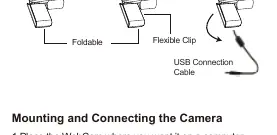
Kamera posiada składany, elastyczny klips, który umożliwia stabilne zamontowanie urządzenia na krawędzi monitora lub postawienie go na płaskiej powierzchni biurka. Na spodzie podstawy znajduje się otwór z gwintem, umożliwiający montaż na standardowym statywie fotograficznym.
Montaż i podłączenie
Aby zamontować kamerę, rozłóż elastyczny klips i umieść urządzenie na górnej krawędzi monitora, zaciskając klips tak, aby kamera była stabilna. Alternatywnie, złóż klips i postaw kamerę na płaskim biurku. Po ustawieniu kamery w wybranej pozycji, podłącz kabel USB do wolnego portu w komputerze.

Obsługa w systemie Windows
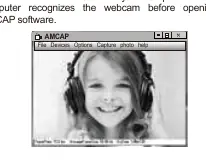
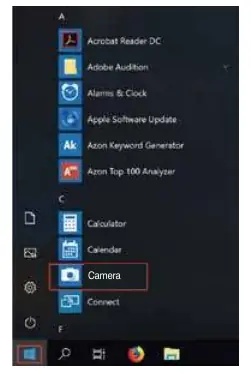
W systemach Windows XP, Vista, 7 i 8 zaleca się pobranie oprogramowania AMCAP ze strony producenta w celu testowania i nagrywania wideo. Po podłączeniu kamery i jej rozpoznaniu przez system, otwórz AMCAP. Jeśli okno jest puste, przejdź do menu Options, wybierz Preview i upewnij się, że kamera jest zaznaczona w menu Device. W systemie Windows 10 kamera jest obsługiwana przez wbudowaną aplikację Aparat (Camera), którą można znaleźć w menu Start.
Obsługa na komputerach Mac
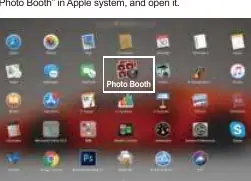
W systemach macOS użyj wbudowanej aplikacji Photo Booth. Po podłączeniu kamery otwórz aplikację, a następnie w pasku menu wybierz opcję Camera i wskaż Papalook AF925 jako aktywne urządzenie.
Ustawienia mikrofonu
Jeśli chcesz wyłączyć mikrofon lub dostosować jego głośność, możesz to zrobić w ustawieniach systemowych. W systemach Windows przejdź do Panelu sterowania, następnie do sekcji Dźwięk (Sound) i zakładki Nagrywanie (Record). Tam znajdziesz urządzenie USB Audio Device lub USB Microphone, gdzie możesz dostosować poziom głośności w zakładce Poziomy (Levels).
Dane techniczne
- Rozdzielczość wideo: do 1920x1080 (30 fps)
- Kąt widzenia: 65 stopni (poziomo)
- Typ sensora: 1/2.7" CMOS
- Interfejs: USB 2.0
- Temperatura pracy: 0°C - 45°C
- Mikrofon: Wbudowany, dookólny, 32dB
Praktyczna pomoc
Typowe problemy
Kliknij 'Options' w menu aplikacji i wybierz 'Preview'. Upewnij się również, że kamera jest wybrana w menu 'Device'.
Podłącz kamerę do portu USB i poczekaj chwilę, aż system operacyjny automatycznie zainstaluje sterowniki przed otwarciem oprogramowania do obsługi kamery.
Przed użyciem
- Sprawdź, czy komputer posiada wolny port USB 2.0.
- Upewnij się, że masz co najmniej 500 MB wolnego miejsca na dysku.
- Sprawdź, czy system operacyjny jest kompatybilny (Windows XP/7/8/10, Mac OS 10.6+, Android 5.0+).
- W przypadku nagrywania w 1080P upewnij się, że komputer spełnia wyższe wymagania sprzętowe (2GB RAM, 2.4GHz CPU).
Parametry w praktyce
- Rozdzielczość wideo
- Maksymalna jakość obrazu to 1920x1080 pikseli przy 30 klatkach na sekundę.
- Kąt widzenia
- Obiektyw obejmuje 65 stopni w poziomie.
Ilustracje i schematy
- Kamera posiada składany, elastyczny klips do montażu na monitorze lub postawienia na biurku.
- Na spodzie podstawy znajduje się otwór do montażu na statywie.
Zgodność modelu
- Wymaga portu USB 2.0.
- Współpracuje z systemami Windows, macOS, Chrome OS i Android.

Autor opracowania
Piotr Nowak
Analityk dokumentacji PDF
Opracowuje instrukcje obsługi pod kątem przejrzystości, bezpieczeństwa i szybkiego odnalezienia informacji potrzebnych przed użyciem produktu.