Komputery / Drukarki
Instrukcja obsługi skanera filmowego Plustek OpticFilm 135i Ai
Szybki przewodnik po instalacji i obsłudze skanera Plustek OpticFilm 135i Ai. Dowiedz się, jak zainstalować sterowniki, aktywować oprogramowanie SilverFast, poprawnie umieszczać ramki z filmem i skanować zdjęcia.
Spis treści
Obrazy z instrukcji
Kliknij obraz, aby powiększyćNajważniejsze informacje z instrukcji
Ten dokument to skrócona instrukcja obsługi skanera Plustek OpticFilm 135i Ai. Zawiera kluczowe kroki dotyczące instalacji sterowników, aktywacji oprogramowania SilverFast oraz poprawnego sposobu wkładania filmów do urządzenia. Pamiętaj, że oprogramowanie SilverFast oraz QuickScan Plus nie mogą działać jednocześnie.
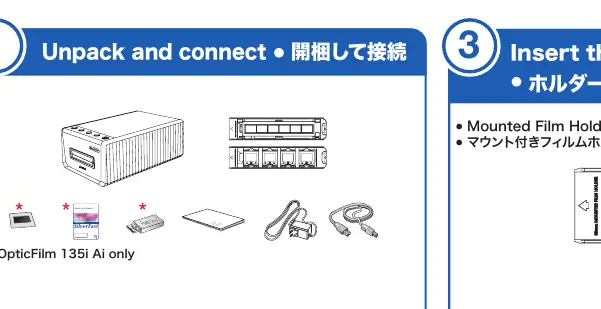
Instalacja sterowników
Aby rozpocząć pracę ze skanerem, należy zainstalować sterowniki z dołączonego nośnika lub pobrać najnowszą wersję ze strony producenta. Ścieżki instalacji:
- Mac OS: OPTICFILM > Mac > Plustek OpticFilm 135i > Setup.dmg
- Windows: OPTICFILM > Windows > Plustek OpticFilm 135i > Setup.exe
Najnowszą wersję sterownika można pobrać pod adresem: www.plustek.com/jpn/OF135i_Ai
Przygotowanie i wkładanie filmu
Skaner obsługuje dwa rodzaje ramek na film:
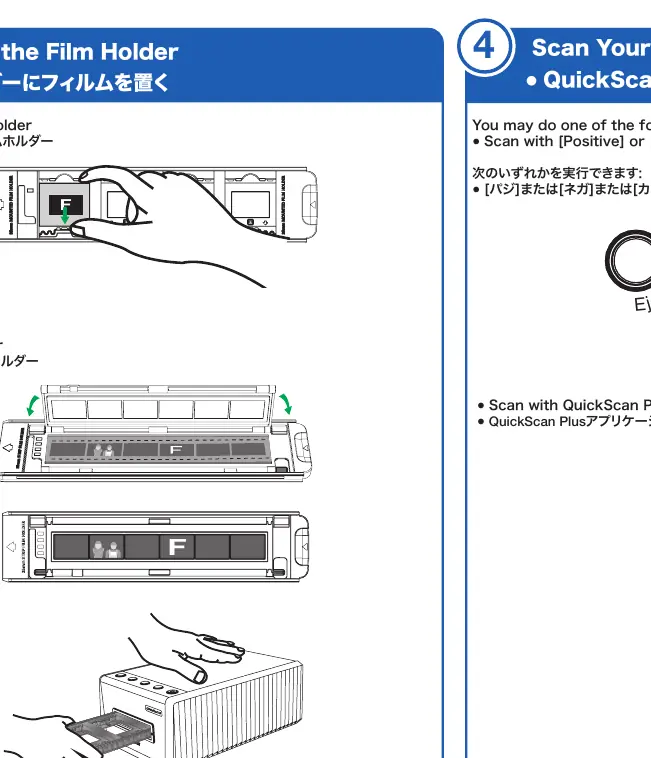
- Mounted Film Holder (dla filmów w ramkach)
- Strip Film Holder (dla pasków filmu)
Ważne wskazówki:
- Ramkę należy wkładać do skanera płynnie, bez użycia siły.
- Zawsze upewnij się, że strona z napisem 35 mm Mounted Film Holder lub 35 mm Strip Film Holder jest skierowana do góry.
Skanowanie za pomocą QuickScan Plus
Możesz skanować na dwa sposoby:
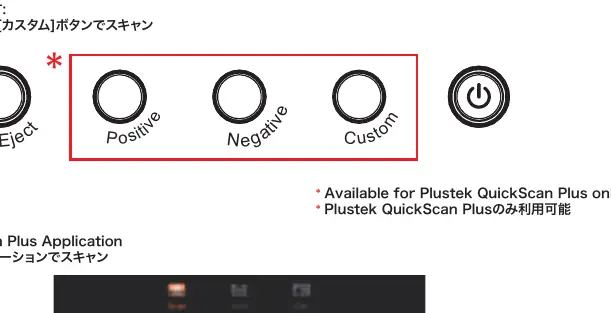
- Używając przycisków na obudowie: [Positive], [Negative] lub [Custom].
- Używając aplikacji QuickScan Plus na komputerze.
W trybie Custom można dostosować obszar kadrowania przed wykonaniem skanu.
Aktywacja oprogramowania SilverFast
Instalacja oprogramowania SilverFast wymaga około 10 minut i aktywnego połączenia z internetem. Proces obejmuje:
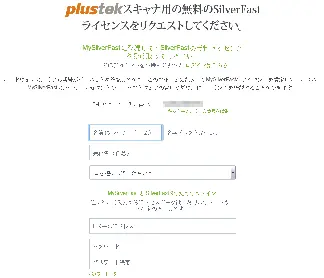
- Wejście na stronę www.silverfast.com/show/activation-plustek/Jp.
- Podanie 15-cyfrowego numeru seryjnego urządzenia.
- Utworzenie konta MySilverFast.
- Otrzymanie wiadomości e-mail z potwierdzeniem aktywacji licencji.
Rozwiązywanie problemów
Jeśli skaner nie jest wykrywany przez komputer:
- Sprawdź, czy kabel USB i zasilacz są poprawnie podłączone.
- Upewnij się, że urządzenie jest widoczne w Menedżerze urządzeń (Windows) w sekcji Urządzenia do obrazowania.
- Jeśli oprogramowanie SilverFast nie działa poprawnie, można wykonać reset do ustawień fabrycznych poprzez Service Dialog w ekranie powitalnym programu.
Wsparcie techniczne
W razie problemów technicznych można skontaktować się z pomocą pod adresem e-mail: [email protected] lub poprzez formularz na stronie: plustek.com/jpn/support/technical-support-form.php
Oficjalne zasoby z instrukcji
Praktyczna pomoc
Typowe problemy
Skaner nie jest wykrywany przez komputer
Sprawdź połączenie kabla USB i zasilania. Upewnij się, że urządzenie pojawia się w Menedżerze urządzeń w sekcji Urządzenia do obrazowania.
Oprogramowanie SilverFast nie uruchamia się
Upewnij się, że aplikacja QuickScan Plus nie jest uruchomiona w tle. Oba programy nie mogą działać jednocześnie.
Funkcja iSRD nie działa na filmach czarno-białych
Funkcja iSRD nie obsługuje tradycyjnych negatywów i slajdów czarno-białych ze względu na zawartość srebra w emulsji.
Przed użyciem
- Upewnij się, że masz aktywne połączenie z internetem.
- Przygotuj 15-cyfrowy numer seryjny urządzenia (potrzebny do aktywacji SilverFast).
- Sprawdź, czy ramka na film jest skierowana odpowiednią stroną do góry.
- Nie używaj siły przy wkładaniu ramki do skanera.
Parametry w praktyce
- Przyciski skanowania
- Eject (wysuwanie), Positive (pozytyw), Negative (negatyw), Custom (własne ustawienia).
Ilustracje i schematy
- Ramki na film: Mounted (w ramkach) oraz Strip (paski) muszą być wkładane zgodnie z oznaczeniami na obudowie.
- Przyciski na panelu: Pozwalają na szybkie skanowanie bez użycia myszki.
Zgodność modelu
- Wymaga systemu operacyjnego Mac OS lub Windows.
- SilverFast i QuickScan Plus nie mogą działać jednocześnie.

Autor opracowania
Piotr Nowak
Analityk dokumentacji PDF
Opracowuje instrukcje obsługi pod kątem przejrzystości, bezpieczeństwa i szybkiego odnalezienia informacji potrzebnych przed użyciem produktu.