Meble / Wyposażenie domu
Instrukcja obsługi drukarki Ricoh Ri 1000X
Szybki przewodnik instalacji i bezpieczeństwa dla drukarki Ricoh Ri 1000X. Zawiera instrukcje rozpakowania, konfiguracji, podłączenia, obsługi atramentów oraz ustawień sieciowych.
Spis treści
Obrazy z instrukcji
Przejdź do miejsca w treściNajważniejsze informacje z instrukcji
Niniejszy dokument zawiera kluczowe wytyczne dotyczące bezpieczeństwa oraz szybkiej instalacji drukarki Ricoh Ri 1000X. Przed przystąpieniem do pracy należy zapoznać się z pełną instrukcją obsługi. Urządzenie wymaga odpowiednio przeszkolonego personelu do obsługi.
Bezpieczeństwo
- Urządzenie waży około 110 kg; do jego przenoszenia wymagane są co najmniej cztery osoby.
- Nie należy umieszczać drukarki w wilgotnym lub zapylonym środowisku.
- Zapewnij odpowiednią wentylację w pomieszczeniu (zalecane 150 m3/h).
- Używaj wyłącznie oryginalnych kabli zasilających i atramentów producenta.
- W przypadku awarii (dym, zapach, obce przedmioty wewnątrz) natychmiast wyłącz zasilanie i odłącz kabel od sieci.
Instalacja i pierwsze uruchomienie
Przygotuj stabilny, poziomy stół o odpowiedniej nośności. Zapewnij wolną przestrzeń wokół urządzenia: 10 cm z tyłu, 70 cm z prawej strony i 50 cm z przodu.
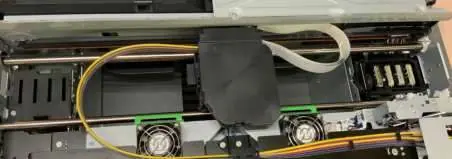
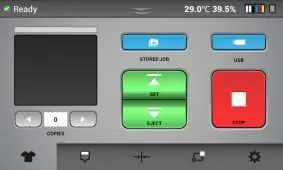
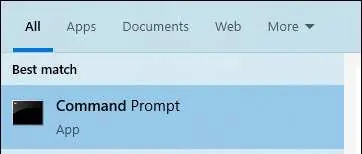
- Rozpakuj drukarkę, usuwając zabezpieczenia transportowe.
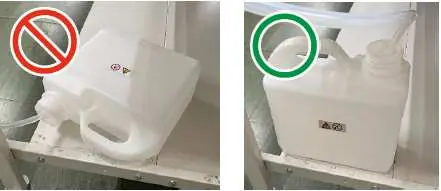
- Podłącz butelkę na zużyty atrament, upewniając się, że rurka jest poprawnie zainstalowana w pozycji pionowej.
- Wstrząśnij nowymi wkładami z białym atramentem zgodnie z instrukcją (50 sekund, 2 ruchy na sekundę).
- Zainstaluj wkłady z atramentem w odpowiednich slotach.
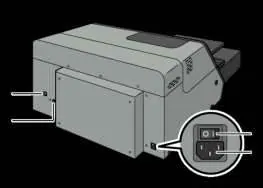
- Podłącz kabel zasilający i włącz główny przełącznik zasilania, a następnie przytrzymaj przycisk zasilania pomocniczego przez ponad 2 sekundy.
- Drukarka automatycznie rozpocznie proces ładowania atramentu (trwa około 20 minut).
- Zamontuj blat (platen), upewniając się, że wypustki są poprawnie osadzone.
Konfiguracja sieci
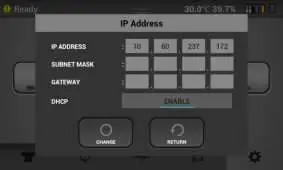
Drukarka wymaga konfiguracji adresu IP w celu komunikacji z oprogramowaniem ColorGATE Productionserver. Można to zrobić bezpośrednio na panelu dotykowym w zakładce Ustawienia (Setting) -> Opcje (Option) -> Adres IP (IP Address). Możliwe jest ustawienie statycznego adresu IP lub użycie DHCP.
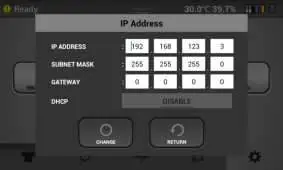
Konserwacja
Podczas prac konserwacyjnych (czyszczenie głowicy, wymiana elementów) należy stosować środki ochrony osobistej, takie jak gogle i rękawice ochronne. W przypadku kontaktu atramentu ze skórą lub oczami, należy przemyć je dużą ilością wody.
Informacje o producencie
Ricoh
Praktyczna pomoc
Typowe problemy
Drukarka zachowuje się nietypowo (dym, zapach, obce przedmioty)
Natychmiast wyłącz zasilanie, odłącz kabel od gniazdka i skontaktuj się z serwisem.
Błąd podczas ładowania atramentu
Upewnij się, że pokrywa nie została otwarta podczas procesu. Jeśli proces został przerwany, zrestartuj drukarkę przyciskiem zasilania.
Wyciek atramentu z butelki na zużyty atrament
Upewnij się, że butelka jest zainstalowana w pozycji pionowej, a rurka nie jest zagięta.
Przed użyciem
- Sprawdź, czy w pomieszczeniu jest odpowiednia wilgotność (45-80% RH) i temperatura (15-32°C).
- Upewnij się, że stół jest stabilny i wypoziomowany.
- Przygotuj komputer z systemem Windows 10 lub 11.
- Wstrząśnij wkłady z białym atramentem przed instalacją.
- Upewnij się, że butelka na zużyty atrament jest poprawnie podłączona.
Parametry w praktyce
- Waga urządzenia
- Około 110 kg; wymaga 4 osób do bezpiecznego przeniesienia.
- Wymagana wentylacja
- Zalecane 150 m3/h w celu zapewnienia bezpieczeństwa pracy.
Ilustracje i schematy
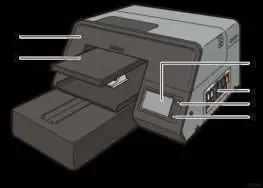
- Panel przedni: zawiera przycisk zasilania, port USB i panel dotykowy.
- Panel tylny: zawiera port Ethernet, złącze butelki na zużyty atrament oraz główny wyłącznik zasilania.
- Wkłady atramentowe: należy instalować w odpowiednich slotach kolorystycznych.
Zgodność modelu
- Wymagane oprogramowanie: ColorGATE Productionserver.
- Wymagany system operacyjny: Windows 10 lub Windows 11.
- Nie używać w środowiskach wirtualnych z licencjami opartymi na oprogramowaniu.

Autor opracowania
Piotr Nowak
Analityk dokumentacji PDF
Opracowuje instrukcje obsługi pod kątem przejrzystości, bezpieczeństwa i szybkiego odnalezienia informacji potrzebnych przed użyciem produktu.