AGD / Roboty sprzątające
Instrukcja obsługi trybu programowania Roborock 11TH
Dowiedz się, jak korzystać z trybu programowania w robocie sprzątającym Roborock 11TH. Przewodnik obejmuje uruchamianie trybu, tworzenie własnych programów, obsługę modułów ruchu i ramienia robotycznego oraz zapisywanie zadań.
Spis treści
Obrazy z instrukcji
Kliknij obraz, aby powiększyćNajważniejsze informacje
Tryb programowania pozwala na tworzenie własnych sekwencji działań dla robota sprzątającego. Przed rozpoczęciem pracy upewnij się, że spełnione są następujące warunki:
- Poziom naładowania baterii wynosi powyżej 20%.
- Robot nie wykonuje aktualnie żadnych zadań.
- Ramię robotyczne jest włączone (jeśli nie, włącz je w Ustawieniach > Ustawienia ramienia robotycznego).
- Robot znajduje się na płaskiej i czystej powierzchni.
Wprowadzenie do trybu programowania
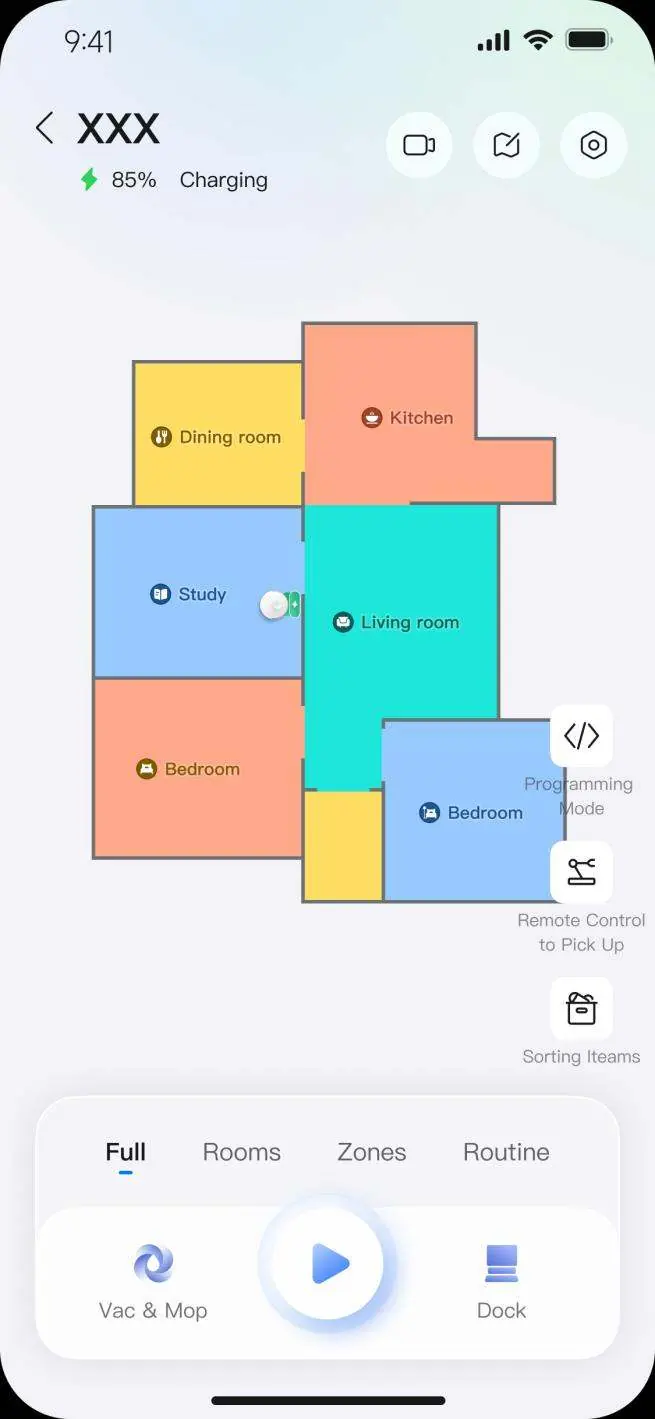
Tryb programowania można uruchomić bezpośrednio z poziomu strony mapy w aplikacji. Po wejściu do trybu robot automatycznie sprawdzi warunki startowe. Jeśli warunki nie są spełnione, pojawi się odpowiedni komunikat.
Podstawowe operacje
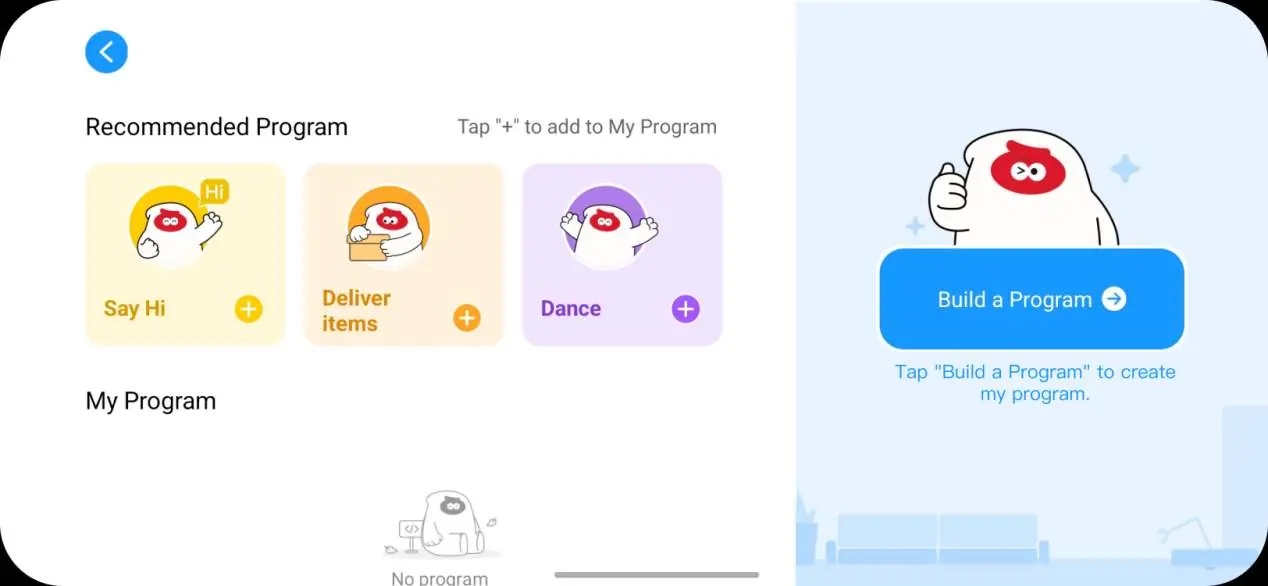
System oferuje trzy programy zalecane, które można uruchomić bezpośrednio lub skopiować do sekcji "Mój program" w celu edycji. Aby stworzyć własny program, należy wybrać opcję "Zbuduj program" (Build a Program), a następnie przeciągać bloki funkcyjne do obszaru kodowania blokowego.
Moduły programowania
Programowanie odbywa się poprzez łączenie bloków z trzech głównych modułów:
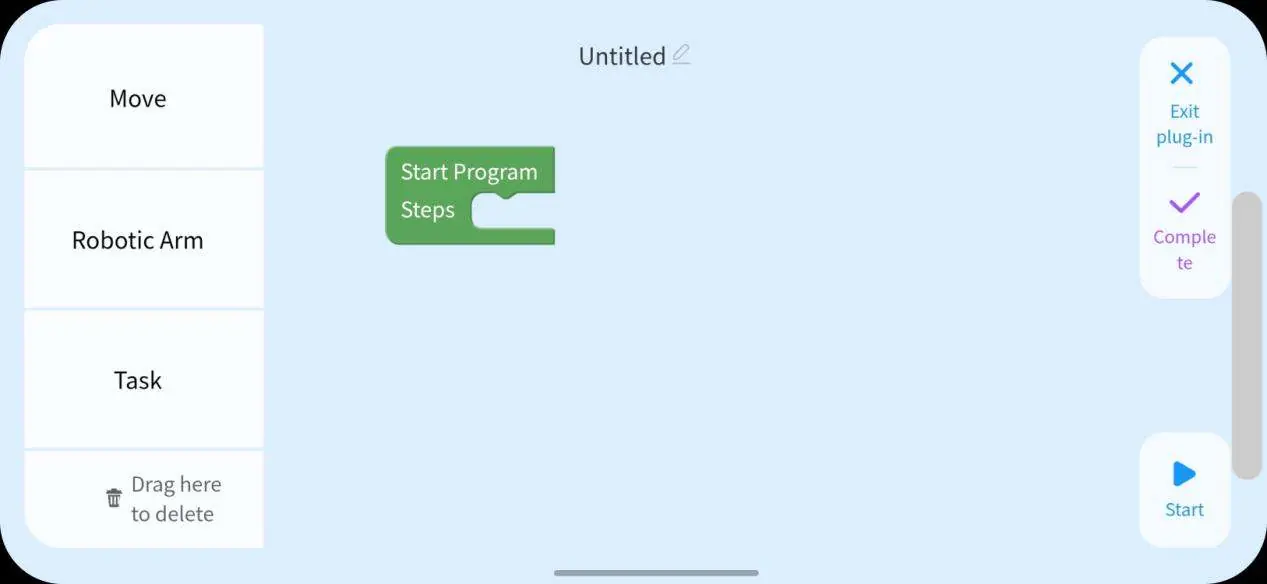
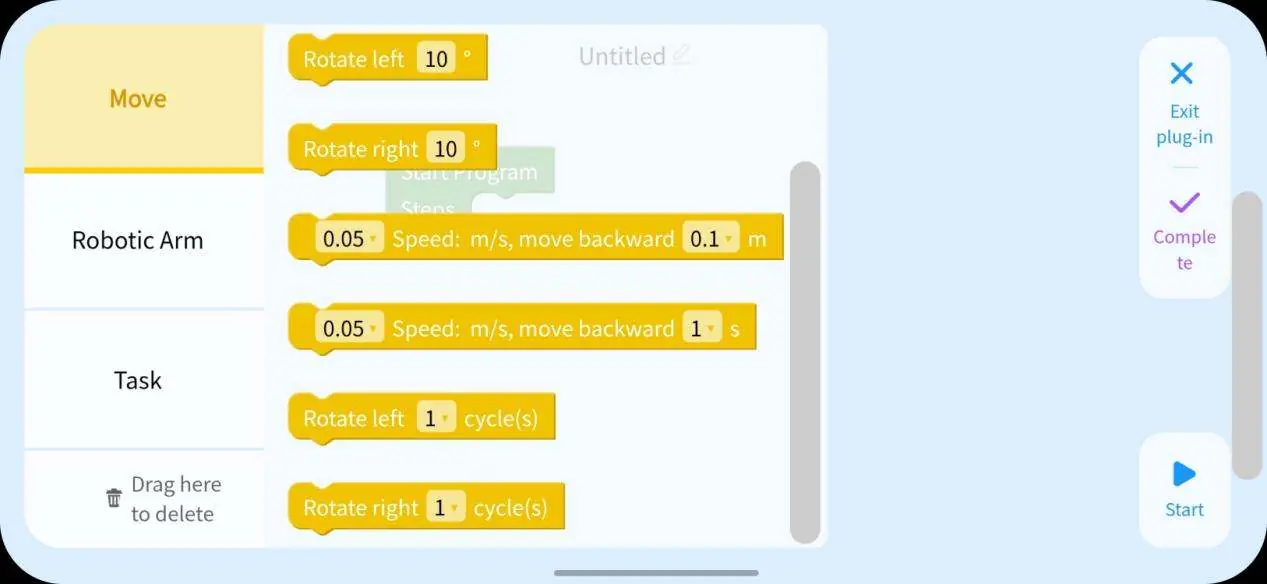
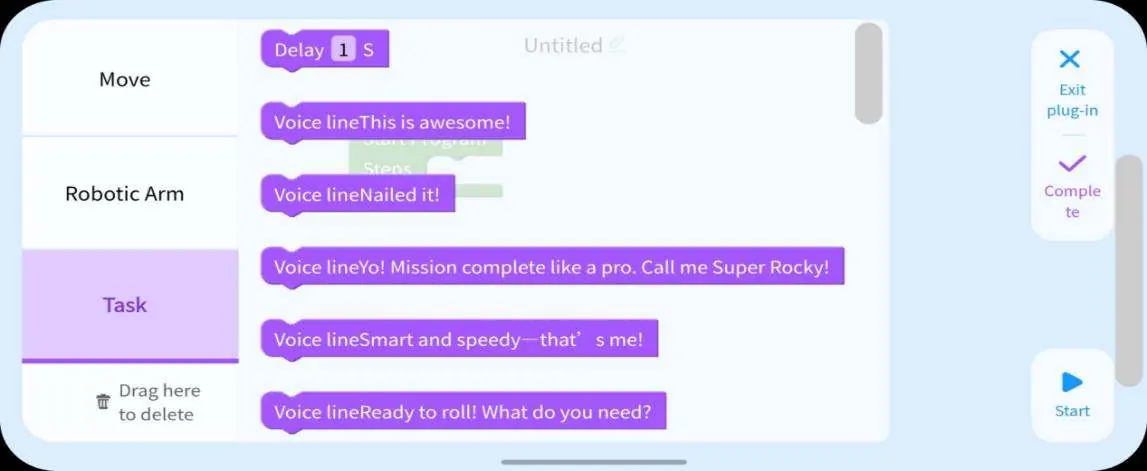
- Ruch (Move): Pozwala dodawać bloki sterujące ruchem robota, takie jak jazda do przodu, do tyłu czy obracanie.
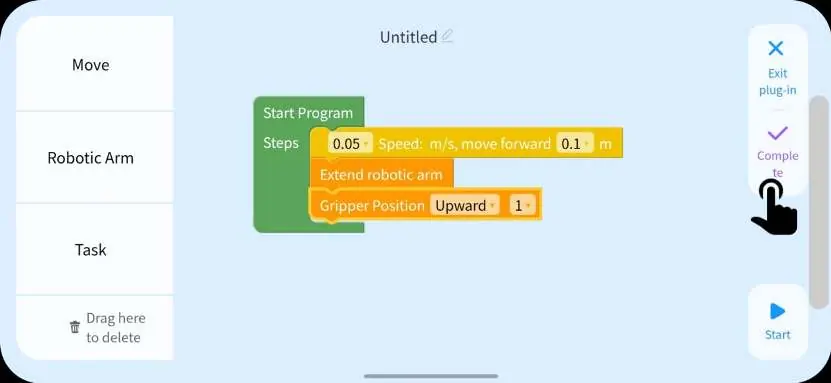
- Ramię robotyczne (Robotic Arm): Umożliwia sterowanie wysuwaniem, chwytaniem i ruchem ramienia. Uwaga: przed wykonaniem innych akcji ramienia należy dodać blok "Wysuń ramię robotyczne" (Extend robotic arm).
- Zadania (Task): Pozwala na dodawanie bloków opóźnienia (delay) oraz komunikatów głosowych. Bloki opóźnienia są przydatne do wydłużenia czasu między akcjami.
Zarządzanie programami
W obszarze edycji można dowolnie zmieniać kolejność bloków poprzez ich przeciąganie. Aby usunąć blok, należy przeciągnąć go do ikony kosza znajdującej się po lewej stronie. Nazwę programu można edytować, klikając w pole nazwy.
Zapisywanie i wykonywanie programów
Po zakończeniu tworzenia programu kliknij "Zakończ" (Complete), aby zapisać go w sekcji "Mój program". Podczas wykonywania programu wyświetlany jest jego aktualny status. Możesz w dowolnym momencie zatrzymać program przyciskiem "Stop". W przypadku wystąpienia błędu program może zostać automatycznie przerwany.
Praktyczna pomoc
Typowe problemy
Robot nie wchodzi w tryb programowania
Sprawdź, czy bateria jest naładowana powyżej 20%, czy ramię robotyczne jest włączone w ustawieniach oraz czy robot nie wykonuje innego zadania.
Program zatrzymuje się automatycznie
Wystąpił błąd podczas wykonywania. Sprawdź, czy robot nie napotkał przeszkody lub czy nie wystąpił problem z ramieniem robotycznym.
Akcje ramienia robotycznego nie działają
Upewnij się, że jako pierwszą akcję w programie dodałeś blok "Wysuń ramię robotyczne" (Extend robotic arm).
Przed użyciem
- Sprawdź, czy poziom naładowania baterii przekracza 20%.
- Upewnij się, że ramię robotyczne jest włączone w Ustawieniach.
- Upewnij się, że robot nie wykonuje aktualnie żadnego zadania.
- Umieść robota na płaskiej i czystej powierzchni.
- Upewnij się, że telefon i robot są połączone z tą samą siecią.
Parametry w praktyce
- Blok opóźnienia (Delay)
- Służy do wydłużenia czasu przerwy między dwiema akcjami w programie.
Ilustracje i schematy
- Interfejs mapy: miejsce uruchomienia trybu programowania.
- Obszar kodowania: miejsce przeciągania bloków funkcyjnych.
- Moduły: zakładki Ruch, Ramię robotyczne i Zadania.
- Menu programu: opcje edycji, kopiowania i usuwania zapisanych programów.
Zgodność modelu
- Interfejs aplikacji może ulec zmianie bez powiadomienia.
- Sterowanie głosowe jest tymczasowo niedostępne w trybie programowania.

Autor opracowania
Piotr Nowak
Analityk dokumentacji PDF
Opracowuje instrukcje obsługi pod kątem przejrzystości, bezpieczeństwa i szybkiego odnalezienia informacji potrzebnych przed użyciem produktu.