Instrukcja obsługi adaptera Sabrent HB-HDUC USB-C na 2x USB 3.0 i HDMI
Szybki przewodnik po adapterze Sabrent HB-HDUC. Dowiedz się, jak podłączyć urządzenie, skonfigurować wyświetlacz HDMI i korzystać z portów USB 3.0.
Szybkie odpowiedzi z instrukcji
Szybka odpowiedź
- Adapter Sabrent HB-HDUC to urządzenie typu Plug & Play, które nie wymaga instalacji sterowników. Wystarczy podłączyć je do portu USB-C w komputerze, aby uzyskać dostęp do dwóch portów USB 3.0 oraz wyjścia HDMI. str. 2
Najważniejsze czynności
- Podłącz adapter do portu USB-C w komputerze str. 3
- Podłącz urządzenia USB do portów 3.0 str. 4
- Podłącz wyświetlacz do portu HDMI str. 4
Pierwsze uruchomienie
- Podłącz adapter do komputera. System powinien automatycznie wykryć urządzenie. Podłącz monitor i urządzenia peryferyjne. str. 3, 4, 5
Dane techniczne
| Parametr | Wartość | Znaczenie | Strony |
|---|---|---|---|
| Rozdzielczość HDMI | 4K@30Hz | Maksymalna obsługiwana rozdzielczość | str. 2, 5 |
| Prędkość USB 3.0 | 5Gbps | Maksymalna prędkość transferu danych | str. 2 |
Gdzie szukać w PDF
- Strona tytułowa str. 1
- Opis i funkcje str. 2
- Instrukcja podłączenia str. 3, 4
- Konfiguracja i uwagi str. 5
Spis treści
Obrazy z instrukcji
Kliknij obraz, aby powiększyćNajważniejsze informacje
Adapter Sabrent HB-HDUC to urządzenie typu Plug & Play, które nie wymaga instalacji sterowników. Umożliwia rozszerzenie możliwości komputera poprzez dodanie portu HDMI oraz dwóch portów USB 3.0. Urządzenie jest kompatybilne z systemami Windows oraz Mac OS.
Opis urządzenia
Urządzenie posiada trzy główne elementy:
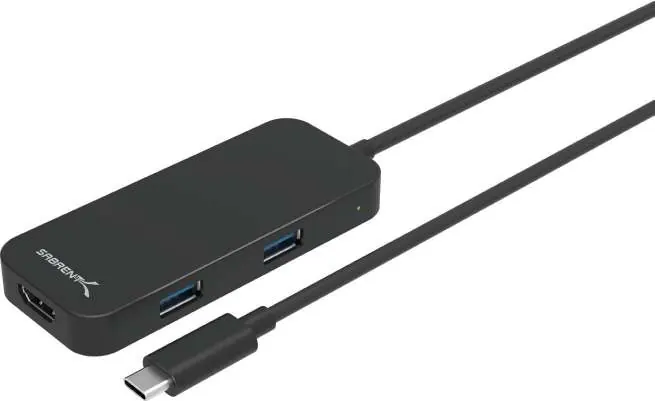
- 1 - Port HDMI
- 2 - Dwa porty USB 3.0
- 3 - Złącze USB Type-C (do podłączenia z komputerem)
Instalacja i podłączenie


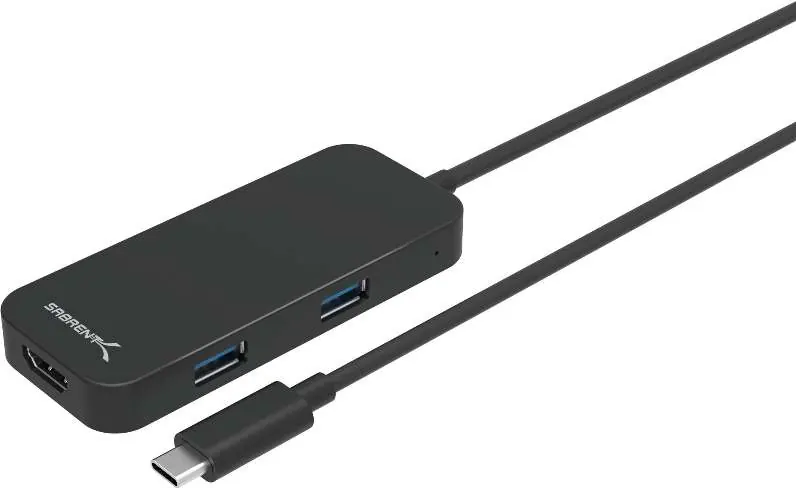
- Podłącz adapter do dostępnego portu USB Type-C w komputerze.
- Podłącz urządzenia USB do portów 3.0 na adapterze.
- Podłącz wyświetlacz do portu HDMI na adapterze.
Konfiguracja wyświetlacza
Po podłączeniu wyświetlacz powinien zostać automatycznie wykryty i rozszerzony. W razie potrzeby przejdź do ustawień wyświetlania w systemie operacyjnym, aby dostosować konfigurację ekranów. Upewnij się, że monitor jest ustawiony na właściwe źródło sygnału (Input Source).
Dane techniczne i uwagi
- Obsługiwane rozdzielczości: do 4K@30Hz.
- Kompatybilność wsteczna: wyświetlacze HD 1080p.
- Prędkość transferu danych USB 3.0: do 5Gbps.
- Wsparcie systemowe: Windows i Mac OS.
Informacje o producencie
Sabrent
Praktyczna pomoc
Typowe problemy
Upewnij się, że wyświetlacz jest ustawiony na właściwe źródło sygnału (Input Source) oraz że kabel HDMI jest poprawnie podłączony.
Przed użyciem
- Sprawdź, czy komputer posiada port USB Type-C.
- Upewnij się, że monitor obsługuje rozdzielczość 4K lub 1080p.
- Przygotuj kabel HDMI do podłączenia wyświetlacza.
Pytania do tej instrukcji
Zapytaj o konkretny model, montaż, ustawienie lub oznaczenie z PDF. Widoczne są tylko zatwierdzone wpisy.
Zaloguj się przez Google, aby zadać pytanie do tej instrukcji.
Nie ma jeszcze zatwierdzonych pytań do tej instrukcji.

Autor opracowania
Piotr Nowak
Analityk dokumentacji PDF
Opracowuje instrukcje obsługi pod kątem przejrzystości, bezpieczeństwa i szybkiego odnalezienia informacji potrzebnych przed użyciem produktu.