Komputery / Pamięć masowa
Instrukcja montażu dysku SSD Sabrent Rocket 2230 NVMe
Dowiedz się, jak zainstalować dysk SSD Sabrent Rocket 2230 NVMe w komputerze stacjonarnym. Przewodnik zawiera kroki montażu fizycznego, konfiguracji BIOS/UEFI oraz inicjalizacji dysku w systemie Windows.
Szybkie odpowiedzi z instrukcji
Szybka odpowiedź
- Instalacja dysku SSD Sabrent Rocket 2230 wymaga wyłączenia komputera, włożenia dysku do gniazda M.2 na płycie głównej i zabezpieczenia go śrubą. W przypadku nowego systemu należy skonfigurować BIOS/UEFI, a w przypadku dodatkowego dysku zainicjować go w Zarządzaniu dyskami Windows. str. 3, 4, 5
Najważniejsze czynności
- Montaż fizyczny str. 3
- Inicjalizacja w Windows str. 5, 6
Pierwsze uruchomienie
- Konfiguracja BIOS/UEFI str. 4
Dane techniczne
| Parametr | Wartość | Znaczenie | Strony |
|---|---|---|---|
| Gwarancja | 1 rok (standard) / 5 lat (po rejestracji) | Okres gwarancji zależy od rejestracji produktu w ciągu 90 dni | str. 10 |
Gdzie szukać w PDF
- Instrukcja montażu str. 3, 4
- Inicjalizacja dysku str. 5, 6
- Gwarancja str. 8, 9, 10
Spis treści
Obrazy z instrukcji
Kliknij obraz, aby powiększyćNajważniejsze informacje
Przed rozpoczęciem instalacji dysku SSD zaleca się wykonanie kopii zapasowej wszystkich danych. Instalacja powinna być przeprowadzona przez wykwalifikowanego technika. Należy sprawdzić instrukcję płyty głównej w celu lokalizacji gniazda M.2 oraz upewnić się, czy posiadamy odpowiednią śrubę montażową.
Wymagane narzędzia
- Śrubokręt odpowiedni do śruby M.2.
- Śruba lub element mocujący do zabezpieczenia dysku na płycie głównej (zazwyczaj dostarczany z płytą główną).
Montaż dysku SSD
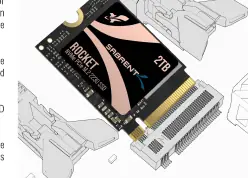
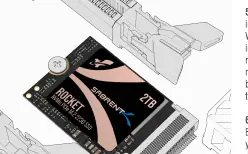
- Wyłącz komputer i odłącz zasilanie.
- Zlokalizuj gniazdo M.2 na płycie głównej.
- Wsuń dysk Sabrent Rocket 2230 w gniazdo M.2, kierując złącze pinami do przodu.
- Zabezpiecz dysk śrubą na końcu gniazda.
Konfiguracja BIOS/UEFI
- Włóż nośnik instalacyjny systemu operacyjnego (np. Windows Installer).
- Uruchom komputer i wejdź do BIOS/UEFI (zazwyczaj poprzez naciśnięcie odpowiedniego klawisza podczas startu).
- Skonfiguruj opcje rozruchu (boot), aby uruchomić instalację z nośnika.
- Zapisz ustawienia i wyjdź z BIOS/UEFI.
Inicjalizacja dysku w systemie Windows
Jeśli instalujesz dysk jako dodatkowy nośnik w istniejącym systemie:
- Uruchom system Windows.
- Kliknij prawym przyciskiem myszy na ikonę Start i wybierz Zarządzanie dyskami.
- Zainicjuj dysk (wybierz MBR lub GPT).
- Kliknij prawym przyciskiem myszy na obszar oznaczony jako Nieprzydzielone i wybierz Nowy prosty wolumin.
- Postępuj zgodnie z kreatorem, aby sformatować dysk i przypisać literę napędu.
Gwarancja i bezpieczeństwo
Gwarancja nie obejmuje uszkodzeń mechanicznych, modyfikacji, usunięcia etykiet ani niewłaściwego użytkowania. Dysk nie jest przeznaczony do systemów podtrzymywania życia ani zastosowań medycznych. Okres gwarancji wynosi 1 rok standardowo lub 5 lat po bezpłatnej rejestracji produktu w ciągu 90 dni od zakupu.
Informacje o producencie
Sabrent
Praktyczna pomoc
Typowe problemy
Dysk nie jest widoczny w systemie Windows
Należy zainicjować dysk w narzędziu Zarządzanie dyskami i utworzyć nowy wolumin.
Brak śruby montażowej
Śruba montażowa M.2 jest zazwyczaj dostarczana wraz z płytą główną lub komputerem, a nie z samym dyskiem SSD.
Przed użyciem
- Wykonaj kopię zapasową danych przed rozpoczęciem prac
- Przygotuj odpowiedni śrubokręt
- Upewnij się, że masz nośnik instalacyjny systemu (jeśli instalujesz jako główny dysk)
Ilustracje i schematy
- Rysunek pokazuje wsuwanie dysku pinami do gniazda M.2
- Rysunek pokazuje zabezpieczenie dysku śrubą na końcu gniazda
Zgodność modelu
- Zalecany system Windows 8.1 lub nowszy dla pełnego wsparcia NVMe boot.

Autor opracowania
Piotr Nowak
Analityk dokumentacji PDF
Opracowuje instrukcje obsługi pod kątem przejrzystości, bezpieczeństwa i szybkiego odnalezienia informacji potrzebnych przed użyciem produktu.