Motoryzacja / Systemy audio
Instrukcja obsługi mikrofonu USB SAL M 100USB
Szybki przewodnik po instrukcji obsługi mikrofonu USB SAL M 100USB. Dowiedz się, jak poprawnie zamontować statyw, podłączyć urządzenie do komputera, skonfigurować ustawienia dźwięku oraz dbać o sprzęt.
Spis treści
Obrazy z instrukcji
Kliknij obraz, aby powiększyćNajważniejsze informacje z instrukcji
Mikrofon SAL M 100USB to profesjonalny zestaw kondensatorowy typu Plug & Play, przeznaczony do nagrań studyjnych, podcastów, streamingu oraz komunikacji internetowej. Urządzenie nie wymaga instalacji sterowników. Kluczowe jest odpowiednie ustawienie czułości w systemie operacyjnym komputera, aby uniknąć zbierania niepożądanych dźwięków z otoczenia.
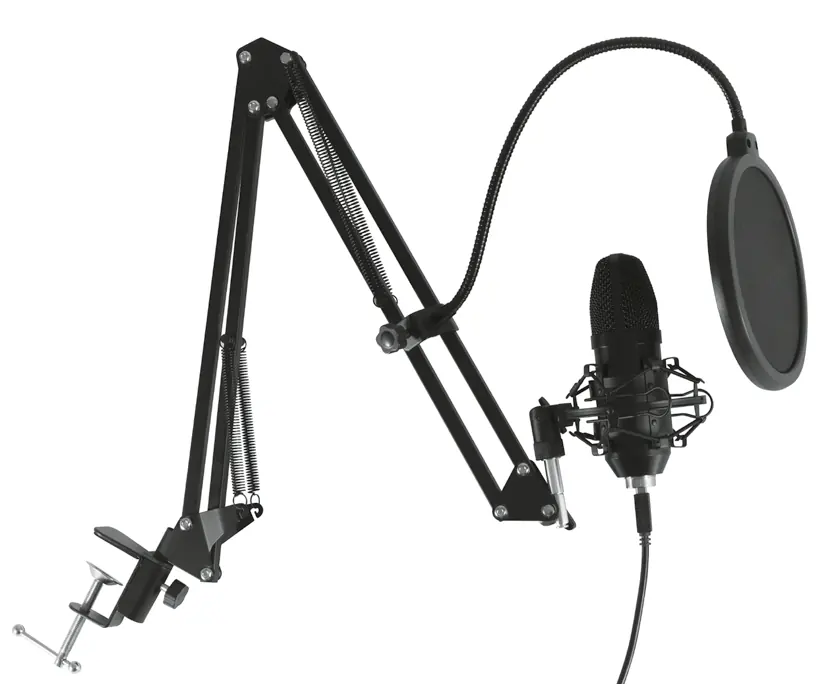
Montaż i instalacja
Montaż zestawu powinien odbywać się ostrożnie, aby uniknąć uszkodzeń:
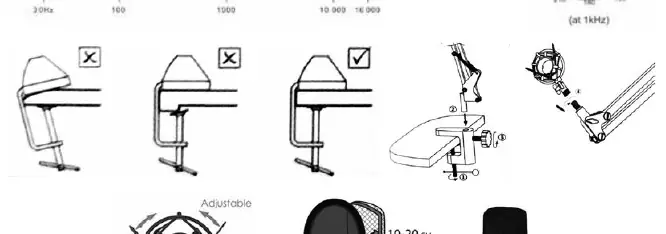
- Przymocuj podstawę statywu do stabilnej, płaskiej powierzchni blatu.
- Włóż ramię statywu w podstawę i dokręć plastikową śrubę ręcznie (nie używaj narzędzi, aby nie uszkodzić gwintu).
- Przykręć uchwyt mikrofonu do górnej części statywu.
- Ściśnij metalowy zacisk uchwytu antywibracyjnego, aby rozszerzyć pierścień, włóż mikrofon i zwolnij zacisk.
- Zamontuj gąbkę przeciwwietrzną lub filtr pop-up. Używaj tylko jednego filtra na raz.
Pierwsze uruchomienie i konfiguracja
Po podłączeniu mikrofonu do portu USB komputera, system powinien automatycznie rozpoznać nowe urządzenie. W ustawieniach dźwięku systemu operacyjnego należy:
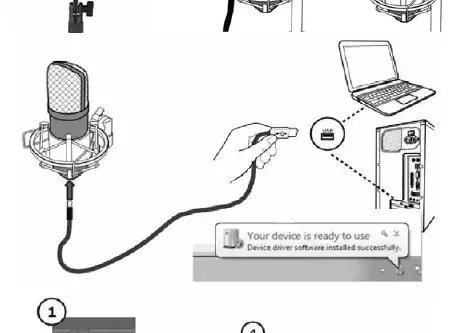
- Ustawić mikrofon jako domyślne urządzenie nagrywające.
- Zaleca się obniżenie czułości mikrofonu w ustawieniach systemowych, ponieważ jest on bardzo czuły i może rejestrować odległe dźwięki.
- Zwiększaj głośność stopniowo podczas pierwszego uruchomienia.
Rozwiązywanie problemów
Jeśli mikrofon nie działa lub dźwięk jest zniekształcony, sprawdź:
- Czy kabel jest poprawnie podłączony i nieuszkodzony.
- Czy komputer poprawnie wykrył urządzenie (sprawdź menedżer urządzeń).
- Czy oprogramowanie nagrywające ma odpowiednie uprawnienia dostępu do mikrofonu.
- Czy w pobliżu nie znajdują się inne urządzenia elektryczne powodujące zakłócenia.
- Czy mikrofon nie znajduje się zbyt blisko głośników (może to powodować sprzężenie akustyczne/pisk).
Czyszczenie i konserwacja
Aby zapewnić długą żywotność urządzenia:
- Używaj wyłącznie miękkiej, suchej szmatki do czyszczenia.
- Nie stosuj agresywnych detergentów ani płynów.
- Chroń urządzenie przed wilgocią, kurzem, bezpośrednim nasłonecznieniem i wstrząsami.
- Przechowuj mikrofon w temperaturze pokojowej.
Praktyczna pomoc
Typowe problemy
Brak dźwięku lub szumy
Sprawdź połączenie kabla, upewnij się, że komputer wykrył urządzenie, sprawdź ustawienia oprogramowania oraz czy w pobliżu nie ma źródeł zakłóceń elektrycznych.
Pisk lub sprzężenie dźwięku
Nie umieszczaj mikrofonu w pobliżu głośników. Najlepiej ustawić go za linią głośników.
Mikrofon zbiera zbyt dużo hałasu z otoczenia
Zmniejsz czułość mikrofonu w ustawieniach dźwięku systemu operacyjnego.
Przed użyciem
- Sprawdź, czy opakowanie nie jest uszkodzone.
- Przygotuj stabilne miejsce na montaż statywu.
- Upewnij się, że masz wolny port USB w komputerze.
- Nie używaj narzędzi do dokręcania śrub statywu – wystarczy dokręcenie ręczne.
Parametry w praktyce
- Pasmo przenoszenia
- 30–20.000 Hz – zakres częstotliwości, które mikrofon jest w stanie zarejestrować.
Ilustracje i schematy
- Montaż statywu: Przykręcenie podstawy do blatu i osadzenie ramienia.
- Mocowanie mikrofonu: Użycie uchwytu antywibracyjnego z metalowym zaciskiem.
- Podłączenie: Wpięcie kabla USB do mikrofonu i komputera.
Zgodność modelu
- Wymaga zewnętrznego zasilania przez port USB.
- Kompatybilny z komputerami stacjonarnymi i laptopami.
- W przypadku niektórych komputerów DELL może być wymagane włączenie mikrofonu w menedżerze urządzeń.

Autor opracowania
Piotr Nowak
Analityk dokumentacji PDF
Opracowuje instrukcje obsługi pod kątem przejrzystości, bezpieczeństwa i szybkiego odnalezienia informacji potrzebnych przed użyciem produktu.