Zasilanie / Baterie i ładowarki
Instrukcja obsługi aplikacji Scangrip
Szybki przewodnik po aplikacji Scangrip. Dowiedz się, jak łączyć lampy, tworzyć grupy, sterować jasnością, temperaturą barwową oraz zarządzać ustawieniami bezpieczeństwa.
Spis treści
Obrazy z instrukcji
Przejdź do miejsca w treściNajważniejsze informacje z instrukcji
Niniejsza instrukcja opisuje obsługę aplikacji Scangrip, która umożliwia zdalne sterowanie lampami roboczymi marki Scangrip. Aplikacja pozwala na łączenie lamp, tworzenie grup, regulację jasności, temperatury barwowej oraz zarządzanie czasem pracy i ustawieniami bezpieczeństwa.
Ustawienia aplikacji
W menu ustawień użytkownik może:
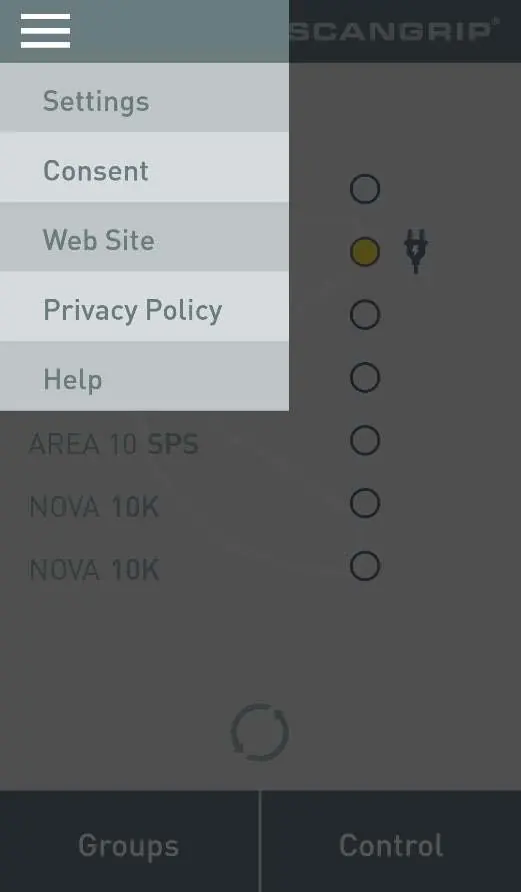
- Włączyć lub wyłączyć powiadomienia o niskim poziomie baterii.
- Dostosować czas skanowania aplikacji w poszukiwaniu nowych lamp.
- Zarządzać zgodami na zbieranie danych analitycznych i o awariach.
- Uzyskać dostęp do strony internetowej producenta oraz polityki prywatności.
- Otworzyć szybki przewodnik po aplikacji.
Skanowanie i łączenie lamp
Aby połączyć się z lampami, należy:
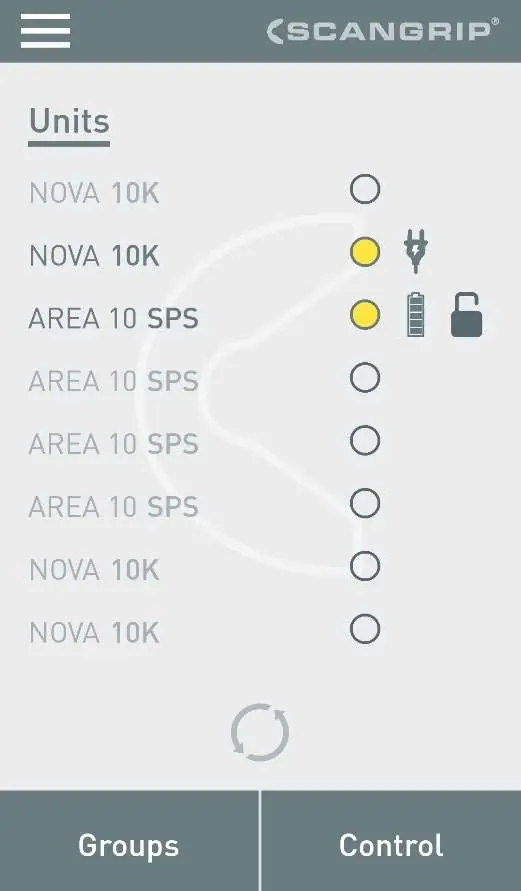
- Upewnić się, że lampa jest włączona.
- W aplikacji nacisnąć ikonę aktualizacji lub przesunąć palcem w dół, aby odświeżyć listę lamp.
- Wybrać do 4 lamp, naciskając ich nazwę lub żółtą kropkę wyboru.
- Sprawdzić status lampy (poziom naładowania, blokada PIN).
Uwaga: Jeśli aplikacja nie znajduje lamp na systemie Android, należy upewnić się, że lokalizacja (GPS) jest włączona, a aplikacja posiada odpowiednie uprawnienia.
Funkcja grup
Aplikacja umożliwia grupowanie lamp w celu jednoczesnego sterowania nimi:
- Tworzenie grupy: W zakładce "Control" wybierz "Create group".
- Zasady grupowania: Modele NOVA 10K, NOVA SPS i NOVA CAS można łączyć w grupy między seriami. Podobnie AREA 10 SPS i AREA 10 CAS. Inne modele można grupować tylko z lampami z tej samej serii.
- Zarządzanie grupą: W zakładce "Groups" można wybrać grupę, aby nią sterować lub ją usunąć.
Sterowanie lampami
Po wybraniu lampy lub grupy, dostępne są następujące funkcje:
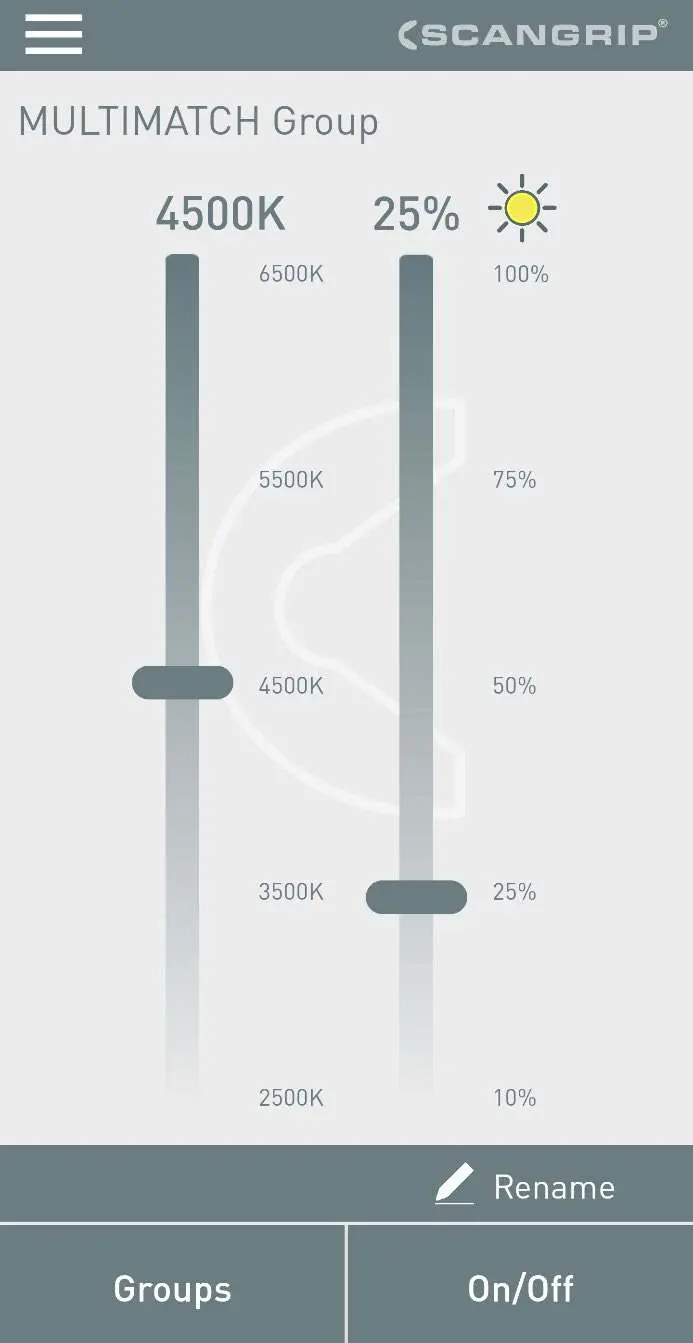
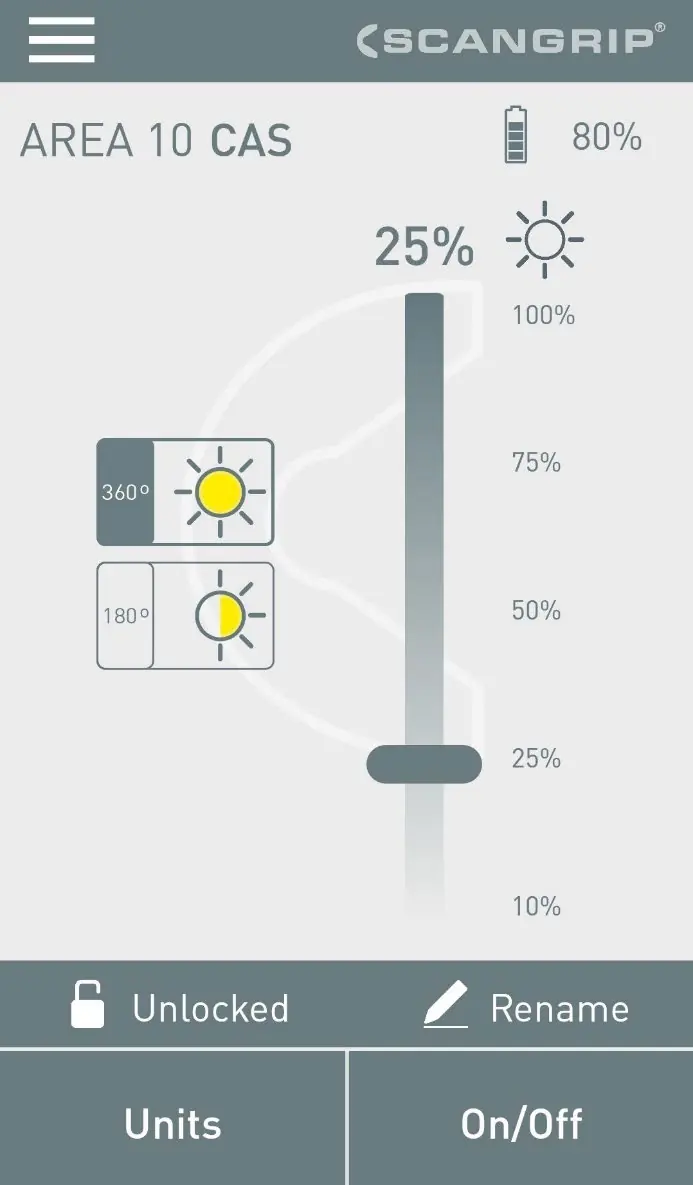
- Jasność: Suwak jasności pozwala na płynną regulację mocy światła. Wartości są wysyłane do lampy po zmianie ustawienia.
- Temperatura barwowa (CCT): W modelach obsługujących tę funkcję, suwak CCT pozwala na zmianę barwy światła (np. od 2500K do 6500K).
- Zmiana nazwy: Przycisk "Rename" pozwala na nadanie własnej nazwy lampie lub grupie w aplikacji.
- Blokada PIN: Pozwala na zabezpieczenie lampy kodem PIN.
- Powrót: Przycisk "Units" umożliwia powrót do ekranu wyboru jednostek.
Specyfika lamp UV
W przypadku lamp UV-EXTREME, aplikacja oferuje dodatkowe funkcje:
- Czas utwardzania: Suwak czasu pozwala ustawić czas pracy. Odliczanie rozpoczyna się po aktywacji.
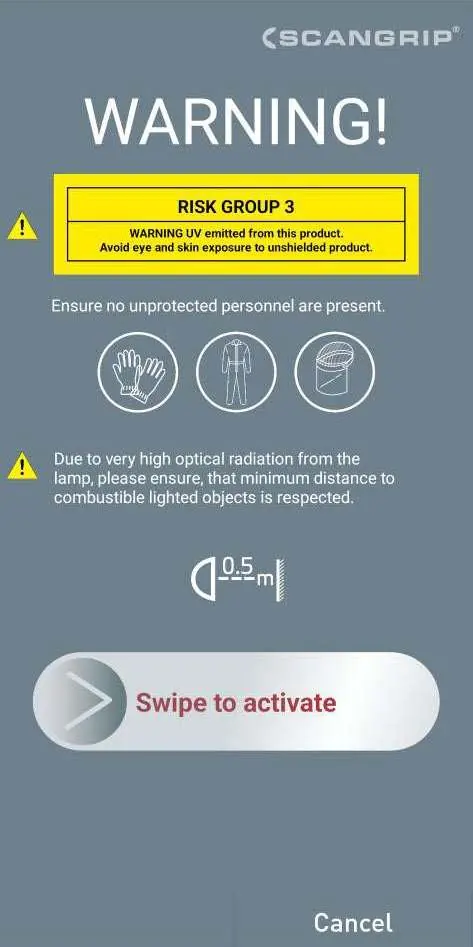
- Synchronizacja: Przycisk On/Off wyłącza wszystkie lampy w grupie lub, jeśli są wyłączone, otwiera ekran ostrzeżenia przed włączeniem.
Bezpieczeństwo
Lampy UV emitują promieniowanie wysokiego ryzyka (Risk Group 3). Przed uruchomieniem należy upewnić się, że w pobliżu nie ma osób niechronionych. Należy zachować bezpieczną odległość od przedmiotów łatwopalnych. Aktywacja lampy odbywa się poprzez przesunięcie suwaka bezpieczeństwa na ekranie.
Informacje o producencie
SCANGRIP A/S
Praktyczna pomoc
Typowe problemy
Aplikacja nie znajduje lamp na systemie Android
Upewnij się, że lokalizacja (GPS) jest włączona w telefonie oraz że aplikacja posiada uprawnienia do dostępu do lokalizacji.
Lampy nie reagują na zmiany ustawień
Upewnij się, że lampa jest włączona i poprawnie połączona. Wartości suwaków są wysyłane do lampy dopiero po włączeniu grupy.
Przed użyciem
- Włącz Bluetooth w telefonie.
- Upewnij się, że lampa jest włączona.
- Sprawdź, czy aplikacja ma uprawnienia do lokalizacji (Android).
- Odśwież listę lamp w aplikacji.
Parametry w praktyce
- Back-up mode
- Tryb zasilania awaryjnego lampy, gdy jest podłączona do sieci.
Ilustracje i schematy
- Ekran jednostek (Units) pozwala na podgląd statusu baterii i wybór do 4 lamp.
- Suwaki w aplikacji służą do płynnej regulacji jasności oraz temperatury barwowej (CCT).
- Ekran bezpieczeństwa (Safety screen) wymaga przesunięcia suwaka, aby uruchomić lampy UV.
Zgodność modelu
- Modele NOVA 10K, NOVA SPS i NOVA CAS można łączyć w grupy między seriami.
- Modele AREA 10 SPS i AREA 10 CAS można łączyć w grupy między seriami.
- Pozostałe modele można grupować tylko z lampami z tej samej serii.

Autor opracowania
Anna Kowalska
Redaktorka treści użytkowych
Tworzy krótkie opisy instrukcji i porządkuje informacje techniczne tak, aby były zrozumiałe dla osób szukających manuala online.