Elektronika / Telewizory
Instrukcja obsługi rejestratora samochodowego Shopify MNVR 3-8 Cam 1080N
Instrukcja konfiguracji sieci 4G/WIFI oraz obsługi rejestratora samochodowego Shopify MNVR 3-8 Cam 1080N. Dowiedz się, jak poprawnie skonfigurować APN, połączyć się z siecią i rozwiązywać problemy z łącznością.
Spis treści
Obrazy z instrukcji
Przejdź do miejsca w treściOpis urządzenia
Shopify MNVR 3-8 Cam 1080N to zaawansowany mobilny rejestrator wideo (MDVR) przeznaczony do monitoringu pojazdów z funkcją transmisji na żywo przez sieci 4G/LTE oraz WIFI. Urządzenie obsługuje do 8 kamer i pozwala na zapis danych na dwóch kartach SD oraz dysku twardym (SDD) o pojemności do 4TB.
Konfiguracja sieci WIFI
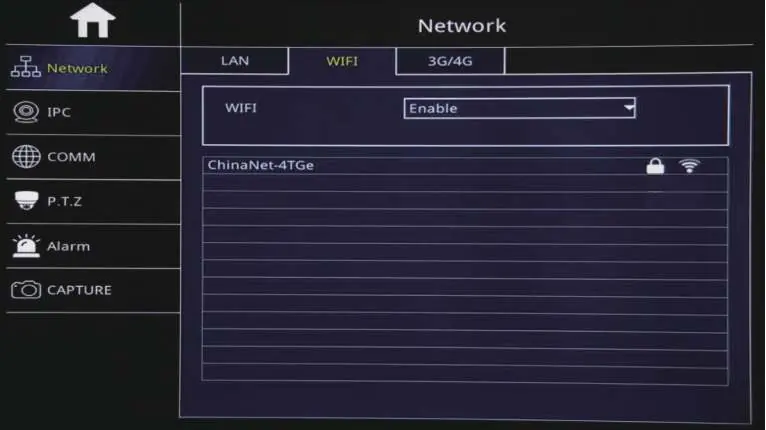
Aby połączyć urządzenie z siecią WIFI, należy przejść do menu głównego MDVR, a następnie wybrać kolejno: ADVANCE, NETWORK oraz WIFI. Po włączeniu opcji Enable, urządzenie automatycznie wyszuka dostępne sieci. Należy wybrać odpowiedni identyfikator SSID, wprowadzić hasło i zatwierdzić połączenie.
Konfiguracja sieci 3G/4G/LTE
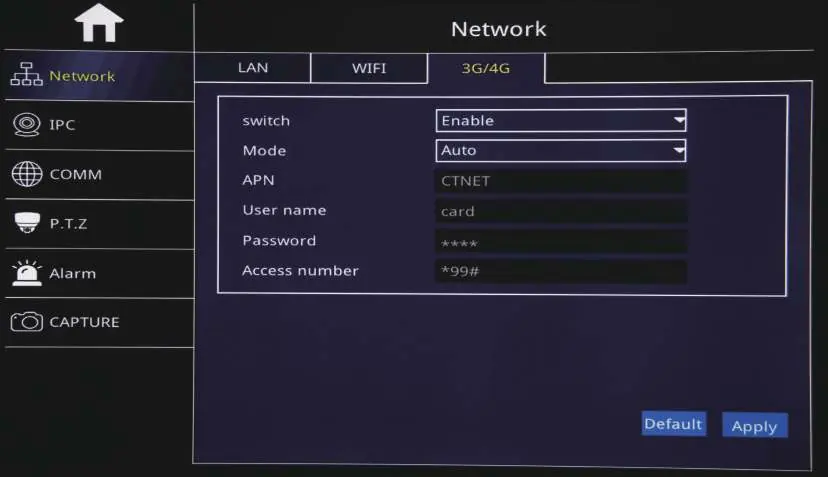
W celu poprawnej transmisji danych przez sieć komórkową, należy przejść do sekcji 3G/4G w menu sieciowym. Należy ustawić przełącznik na Enable, tryb na Manual oraz wprowadzić odpowiednie dane APN zgodnie z operatorem (np. dla AT&T: broadband, dla T-Mobile: fast.t-mobile). Należy ustawić numer dostępowy na *99# i zapisać zmiany. Ważne jest, aby nie używać domyślnego ustawienia CTNET.
Weryfikacja połączenia
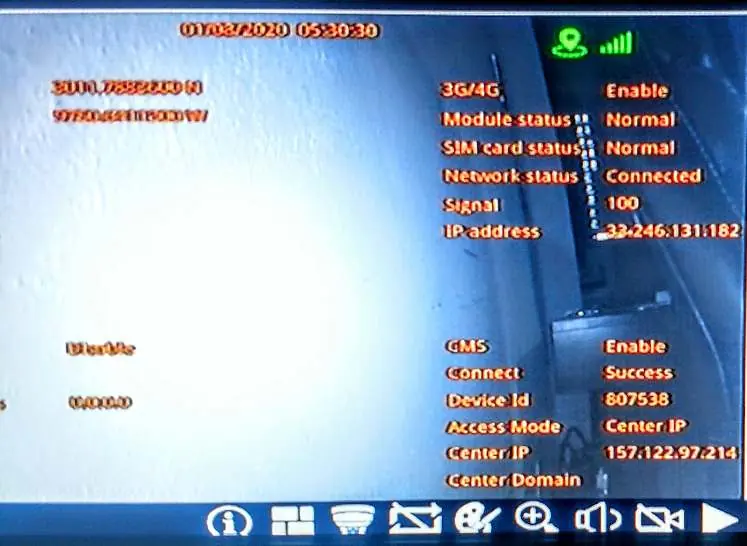
Po zakończeniu konfiguracji sieci, stan połączenia można sprawdzić za pomocą pilota, naciskając przycisk Info. Na ekranie wyświetlone zostaną informacje o statusie modułu, karcie SIM, stanie sieci oraz adresie IP. W przypadku problemów z łącznością, należy upewnić się, że karta SIM jest aktywna i posiada plan transmisji danych.
Dane logowania
Domyślne dane logowania do menu głównego urządzenia to: Nazwa użytkownika: Admin, Hasło: 2020.
Kontakt serwisowy
Jeśli po wykonaniu powyższych kroków urządzenie nadal nie łączy się z siecią, prosimy o przesłanie zdjęcia ekranu LCD po naciśnięciu przycisku Info na adres e-mail: [email protected].
Praktyczna pomoc
Typowe problemy
Brak połączenia 4G
Sprawdź, czy karta SIM jest aktywna i posiada plan transmisji danych. Upewnij się, że wprowadzono poprawny APN dla danego operatora.
Błędny APN
Dla AT&T użyj 'broadband', dla T-Mobile użyj 'fast.t-mobile'. Nie używaj ustawienia 'CTNET'.
Brak sygnału 4G
Sprawdź poprawność podłączenia anteny 4G do urządzenia.
Przed użyciem
- Upewnij się, że karta SIM jest aktywna i przeznaczona do transmisji danych.
- Sprawdź, czy antena 4G/WIFI jest poprawnie podłączona.
- Przygotuj dane APN właściwe dla Twojego operatora sieci komórkowej.
- Upewnij się, że dysk SDD lub karty SD są poprawnie zainstalowane w kieszeniach urządzenia.
Parametry w praktyce
- Access Number *99#
- Standardowy numer dostępowy dla połączeń modemowych 3G/4G.
Ilustracje i schematy
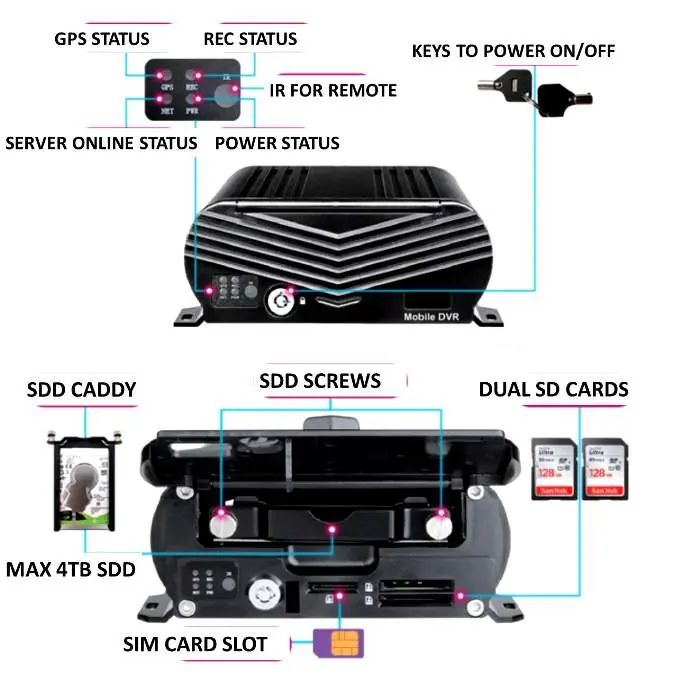
- Panel przedni zawiera sloty na karty SD, kieszeń na dysk SDD oraz diody statusu (GPS, REC, NET, PWR).
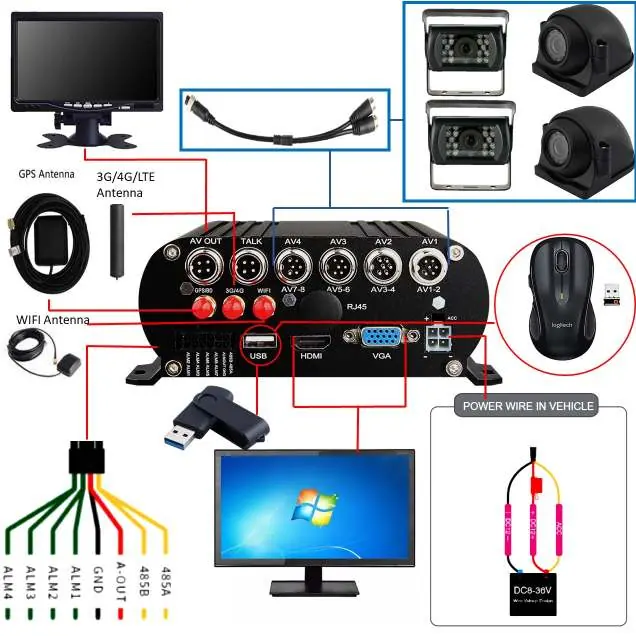
- Panel tylny posiada złącza dla kamer (AV1-AV8), anten, porty USB, HDMI, VGA oraz złącza alarmowe.
- Schemat połączeń pokazuje sposób podłączenia zasilania, monitora oraz anten zewnętrznych.
Zgodność modelu
- Urządzenie wymaga karty SIM z aktywnym planem danych.
- Współpracuje z operatorami AT&T oraz T-Mobile przy zastosowaniu odpowiednich ustawień APN.

Autor opracowania
Marek Zieliński
Redaktor instrukcji technicznych
Specjalizuje się w dokumentacji urządzeń domowych, elektroniki i narzędzi. Dba o jasny opis najważniejszych funkcji oraz praktyczne wskazówki dla użytkownika.