Elektronika / Kamery i aparaty
Instrukcja profilu korekcji obiektywu Sigma 15mm F1.4 DC Contemporary dla Sony E-mount
Dowiedz się, jak zainstalować i zastosować profil korekcji obiektywu Sigma 15mm F1.4 DC Contemporary dla Sony E-mount w oprogramowaniu Adobe Photoshop i Lightroom. Instrukcja zawiera ścieżki instalacji dla systemów Windows i macOS.
Spis treści
Najważniejsze informacje
Niniejsza instrukcja dotyczy instalacji tymczasowego profilu korekcji obiektywu (.lcp) dla obiektywu Sigma 15mm F1.4 DC Contemporary (Sony E-mount). Profil jest przeznaczony dla użytkowników oprogramowania Adobe Photoshop Desktop Edition oraz Adobe Lightroom Classic. Jest to wersja tymczasowa, która wymaga ręcznego wyboru w oprogramowaniu.
Ostrzeżenia
- Profil jest wersją tymczasową i może powodować niedokładną korekcję winietowania w zależności od korpusu aparatu.
- Profil nie posiada funkcji automatycznego dopasowania, dlatego należy wybrać go ręcznie w ustawieniach oprogramowania.
- Profile korekcji nie są wymagane dla obiektywów z mocowaniem L-Mount.
Instalacja profilu
Przed rozpoczęciem procesu instalacji upewnij się, że wszystkie aplikacje na komputerze są zamknięte.
- Pobierz plik ZIP z oficjalnej strony wsparcia Sigma.
- Rozpakuj pobrany plik, aby uzyskać plik z rozszerzeniem .lcp.
- Skopiuj plik .lcp do odpowiedniego folderu w systemie operacyjnym.
Ścieżki instalacji
Windows: C:\Users\nazwa_użytkownika\AppData\Roaming\Adobe\CameraRaw\LensProfiles\1.0. Wymagane może być włączenie widoczności ukrytych plików i folderów w ustawieniach Eksploratora plików.
macOS: Macintosh HD/User/nazwa_użytkownika/Library/Application Support/Adobe/CameraRaw/LensProfiles/1.0. Folder Library jest domyślnie ukryty; aby go wyświetlić, w oknie Findera kliknij ikonę opcji w prawym górnym rogu i zaznacz opcję wyświetlania folderu Biblioteki.
Stosowanie profilu w oprogramowaniu
Po skopiowaniu pliku uruchom Adobe Photoshop lub Adobe Lightroom Classic.
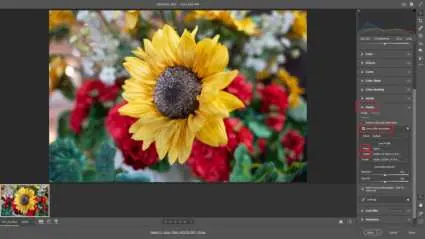
- W panelu edycji po prawej stronie okna dialogowego przejdź do sekcji Lens > Profile.
- Zaznacz pole wyboru use profile correction.
- Z menu rozwijanego wybierz Sigma, a następnie w menu Image Input Device Model Name wybierz odpowiedni model obiektywu, aby zastosować korekcję dystorsji i winietowania.
Praktyczna pomoc
Typowe problemy
Profil nie jest stosowany automatycznie po otwarciu zdjęcia.
Profil wymaga ręcznego wyboru w panelu edycji Adobe Photoshop lub Lightroom. Należy zaznaczyć opcję 'use profile correction' i wybrać odpowiedni model z listy.
Nie można znaleźć folderu 'Library' na macOS.
Folder jest domyślnie ukryty. W oknie Findera kliknij ikonę opcji w prawym górnym rogu menu i zaznacz 'Show Library folder'.
Przed użyciem
- Zamknij wszystkie aplikacje przed rozpoczęciem instalacji.
- Upewnij się, że posiadasz najnowszą wersję oprogramowania Adobe.
- Sprawdź, czy posiadasz uprawnienia do zapisu w folderach systemowych.
- Upewnij się, że używasz obiektywu z mocowaniem Sony E-mount.
Ilustracje i schematy
- Zrzut ekranu przedstawia panel edycji w Adobe Photoshop/Lightroom, gdzie należy zaznaczyć opcję 'use profile correction' i wybrać profil Sigma z listy rozwijanej.
Zgodność modelu
- Profil przeznaczony wyłącznie dla Sony E-mount.
- Nie wymagany dla obiektywów z mocowaniem L-Mount.
- Współpracuje z Adobe Photoshop Desktop Edition oraz Adobe Lightroom Classic.

Autor opracowania
Piotr Nowak
Analityk dokumentacji PDF
Opracowuje instrukcje obsługi pod kątem przejrzystości, bezpieczeństwa i szybkiego odnalezienia informacji potrzebnych przed użyciem produktu.