Instrukcja obsługi stacji dokującej i-tec USB-C Intelligent 2 Display Docking Station +...
Szybki przewodnik użytkownika dla stacji dokującej i-tec 100W. Zawiera instrukcje instalacji sprzętu, konfiguracji sterowników dla Windows i macOS, specyfikacje techniczne oraz wskazówki dotyczące bezpiecznego użytkowania.
Spis treści
Obrazy z instrukcji
Przejdź do miejsca w treściNajważniejsze informacje z instrukcji
Niniejszy dokument stanowi skróconą instrukcję obsługi stacji dokującej i-tec USB-C Intelligent 2 Display z funkcją Power Delivery 100W. Instrukcja zawiera kluczowe informacje dotyczące instalacji sprzętowej, wymagań systemowych oraz procedur instalacji sterowników dla systemów Windows i macOS. W przypadku problemów technicznych należy kontaktować się z pomocą techniczną pod adresem [email protected].
Opis urządzenia
Stacja dokująca wyposażona jest w liczne porty rozszerzeń:
- Panel przedni: Wskaźnik LED, gniazdo audio 3,5 mm, porty USB-A i USB-C z obsługą szybkiego ładowania oraz port USB-C z Power Delivery do 20W.
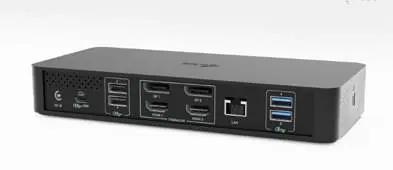
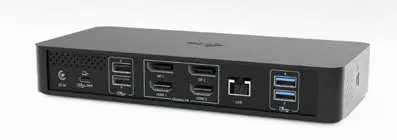
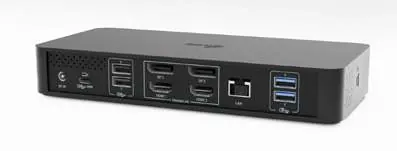
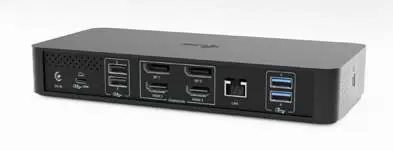
- Panel tylny: Wejście zasilania, port USB-C do podłączenia hosta, porty USB-A 3.2, dwa złącza DisplayPort, dwa złącza HDMI oraz port Ethernet RJ-45.
- Panel boczny: Przycisk ON/OFF oraz gniazdo Kensington lock.
Instalacja sprzętu
- Włącz laptopa i podłącz zasilacz do stacji dokującej.
- Podłącz zasilacz stacji do gniazdka elektrycznego (110 V / 230 V) i naciśnij przycisk ON.
- Podłącz kabel USB-C do portu na tylnym panelu stacji (oznaczonego logo laptopa).
- Drugi koniec kabla podłącz do wolnego portu USB-C, Thunderbolt 3/4/5, USB4 lub USB-A w swoim urządzeniu.
Instalacja sterowników
Dla poprawnego działania stacji wymagana jest instalacja sterowników DisplayLink:
- Windows: Pobierz i uruchom DisplayLink Cleaner, zrestartuj laptopa, pobierz i zainstaluj sterownik DisplayLink, ponownie zrestartuj laptopa, a następnie podłącz stację.
- macOS: Pobierz i zainstaluj aplikację DisplayLink Manager. Podczas instalacji zezwól na nagrywanie ekranu w ustawieniach prywatności systemu. Po instalacji otwórz aplikację i wybierz opcję automatycznego startu po zalogowaniu.
Bezpieczeństwo i konserwacja
- Nie wystawiaj urządzenia na działanie ekstremalnych temperatur i wilgoci.
- Używaj urządzenia na płaskich powierzchniach, aby zapobiec upadkom.
- Regularnie restartuj stację za pomocą przycisku ON/OFF lub odłączając ją od zasilania.
- Zaleca się wyłączanie stacji dokującej po zakończeniu pracy.
- W przypadku zalania, upadku lub pęknięcia obudowy, sprawdź działanie urządzenia i skontaktuj się z serwisem.
Praktyczna pomoc
Typowe problemy
Upewnij się, że stacja jest podłączona przez port USB-C. Ładowanie nie jest obsługiwane, jeśli stacja jest podłączona przez port USB-A.
Ładowanie urządzeń zewnętrznych jest możliwe tylko wtedy, gdy stacja dokująca jest podłączona do urządzenia głównego (hosta).
Upewnij się, że w ustawieniach prywatności systemu macOS przyznano uprawnienia do nagrywania ekranu dla aplikacji DisplayLink Manager.
Przed użyciem
- Sprawdź, czy urządzenie posiada wolny port USB-A, USB-C lub Thunderbolt 3/4.
- Upewnij się, że zasilacz stacji jest podłączony do sprawnego gniazdka AC.
- Pobierz najnowsze sterowniki DisplayLink ze strony producenta.
- Upewnij się, że używasz dołączonego kabla USB-C.
Parametry w praktyce
- Power Delivery 100W
- Moc dostarczana do ładowania podłączonego laptopa przez port USB-C.
- USB 3.2 Gen 2
- Standard przesyłu danych z prędkością do 10 Gb/s.
Ilustracje i schematy
- Panel przedni zawiera wskaźniki LED oraz porty szybkiego ładowania.
- Panel tylny służy do podłączenia zasilania, hosta, monitorów (HDMI/DP) oraz sieci LAN.
- Przycisk ON/OFF znajduje się na panelu bocznym.
Zgodność modelu
- Wymagane systemy: Windows 10/11, macOS, Linux Ubuntu, Android 5+, Chrome OS R51+.
- Ładowanie laptopów nie działa przy połączeniu przez USB-A.

Autor opracowania
Anna Kowalska
Redaktorka treści użytkowych
Tworzy krótkie opisy instrukcji i porządkuje informacje techniczne tak, aby były zrozumiałe dla osób szukających manuala online.