Instrukcja obsługi obudowy dysku M.2 NVMe StarTech 1USB4-NVME-ENCLOSURE
Szybki przewodnik instalacji i konfiguracji obudowy dysku M.2 NVMe StarTech 1USB4-NVME-ENCLOSURE. Dowiedz się, jak zamontować dysk, podłączyć urządzenie i zoptymalizować wydajność w systemie Windows.
Szybkie odpowiedzi z instrukcji
Szybka odpowiedź
- Aby zainstalować dysk, odkręć obudowę, włóż dysk do gniazda M.2, zabezpiecz go gumowym kołkiem dystansowym i przykręć pokrywę. Podłącz urządzenie kablem USB-C do komputera. str. 2
Najważniejsze czynności
- Montaż dysku str. 2
- Konfiguracja buforowania zapisu str. 2
Pierwsze uruchomienie
- Podłącz obudowę do portu USB-C komputera. System automatycznie wykryje i zainstaluje sterowniki. str. 2
Problemy i rozwiązania
Pozwól dyskowi ostygnąć przed dotknięciem lub wyjęciem.
str. 2Dane techniczne
| Parametr | Wartość | Znaczenie | Strony |
|---|---|---|---|
| Obsługiwane rozmiary dysków | 2230, 2242, 2260, 2280 | Kompatybilne długości dysków M.2 | str. 1 |
Gdzie szukać w PDF
- Specyfikacja i komponenty str. 1
- Instalacja i obsługa str. 2
Spis treści
Obrazy z instrukcji
Kliknij obraz, aby powiększyćNajważniejsze informacje
Niniejsza instrukcja dotyczy obudowy dysku M.2 NVMe StarTech 1USB4-NVME-ENCLOSURE. Dokument zawiera procedurę montażu dysku SSD oraz wskazówki dotyczące optymalizacji wydajności w systemie Windows.
Zawartość zestawu
- Obudowa M.2 NVMe
- Podkładka termiczna (zainstalowana)
- Kabel USB-C
- Śrubokręt krzyżakowy
- Skrócona instrukcja
Instalacja dysku
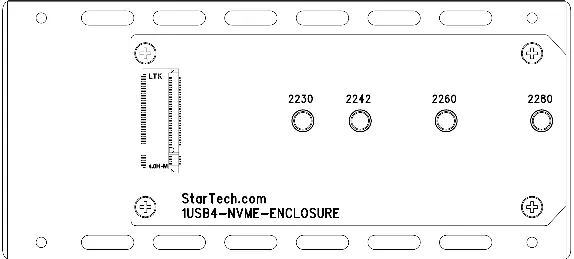
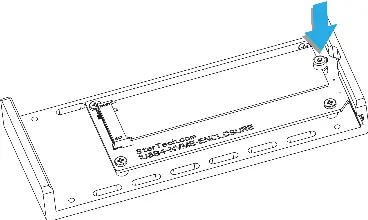
- Odkręć cztery śruby obudowy za pomocą dołączonego śrubokręta i zdejmij pokrywę. Uwaga: Nie usuwaj różowej warstwy z podkładki termicznej.
- Wyjmij gumowy kołek dystansowy z tacki.
- Włóż dysk M.2 NVMe do gniazda.
- Zabezpiecz dysk za pomocą gumowego kołka dystansowego.
- Załóż pokrywę i przykręć wszystkie cztery śruby.
Obsługa i konfiguracja
Podłącz obudowę do portu USB-C komputera za pomocą dołączonego kabla. System automatycznie wykryje urządzenie.
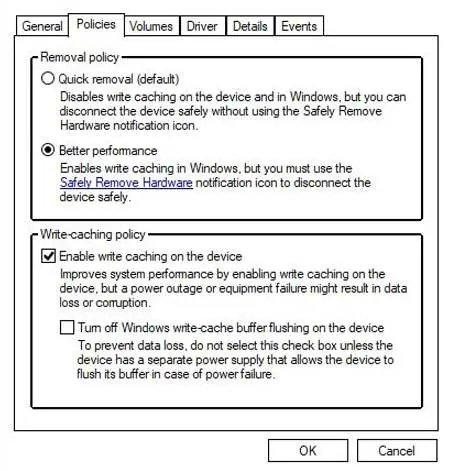
Optymalizacja wydajności w Windows
- Kliknij prawym przyciskiem myszy ikonę Start i wybierz Zarządzanie dyskami.
- Kliknij prawym przyciskiem myszy dysk w obudowie i wybierz Właściwości.
- Przejdź do zakładki Zasady.
- Wybierz "Lepsza wydajność" w sekcji Zasady usuwania.
- Zaznacz "Włącz buforowanie zapisu na urządzeniu" i kliknij OK.
Bezpieczeństwo
Dyski M.2 mogą się nagrzewać podczas intensywnego przesyłania danych. Unikaj dotykania dysku bezpośrednio po użyciu, aby zapobiec oparzeniom. Pozwól urządzeniu ostygnąć przed demontażem.
Praktyczna pomoc
Typowe problemy
Unikaj dotykania dysku bezpośrednio po intensywnym transferze danych. Pozwól mu ostygnąć przed wyjęciem.
Włącz opcję 'Lepsza wydajność' oraz 'Włącz buforowanie zapisu na urządzeniu' w ustawieniach dysku w systemie Windows.
Przed użyciem
- Upewnij się, że posiadasz dysk M.2 NVMe
- Przygotuj dołączony śrubokręt
- Nie usuwaj różowej warstwy z podkładki termicznej

Autor opracowania
Piotr Nowak
Analityk dokumentacji PDF
Opracowuje instrukcje obsługi pod kątem przejrzystości, bezpieczeństwa i szybkiego odnalezienia informacji potrzebnych przed użyciem produktu.