Komputery / Tablety
Instrukcja obsługi tabletu TCL TAB 10S 5G
Szybki przewodnik po tablecie TCL TAB 10S 5G. Dowiedz się, jak skonfigurować urządzenie, zarządzać połączeniami, korzystać z aparatu, ustawień i rozwiązywać najczęstsze problemy.
Spis treści
Obrazy z instrukcji
Kliknij obraz, aby powiększyćNajważniejsze informacje z instrukcji
Ten dokument stanowi skrócony przewodnik po tablecie TCL TAB 10S 5G. Zawiera on kluczowe informacje dotyczące konfiguracji urządzenia, podstawowej obsługi, zarządzania połączeniami oraz rozwiązywania typowych problemów technicznych. W celu uzyskania pełnych informacji, zaleca się odwiedzenie strony tcl.com.
Opis urządzenia
Tablet wyposażony jest w następujące elementy:
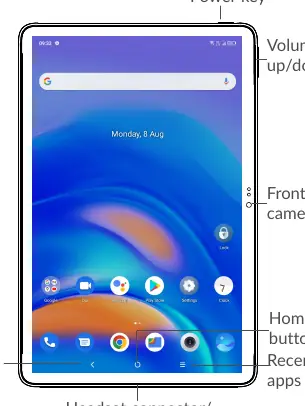
- Klawisz zasilania (Power key)
- Klawisze głośności (Volume up/down)
- Przedni aparat
- Złącze słuchawkowe/USB Type-C
- Przyciski nawigacyjne: Wstecz, Ekran główny, Ostatnie aplikacje
Pierwsze uruchomienie
Przed rozpoczęciem użytkowania:
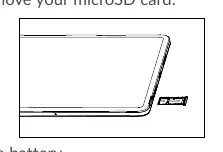
- Włóż kartę microSD do odpowiedniego slotu.
- Naładuj baterię do pełna. Stan naładowania jest wskazywany przez procentową wartość na ekranie.
- Aby włączyć tablet, przytrzymaj klawisz zasilania, aż urządzenie się uruchomi.
- Aby wyłączyć tablet, przytrzymaj jednocześnie klawisz zasilania i klawisz zwiększania głośności, a następnie wybierz opcję Wyłącz (Power off).
Obsługa tabletu
Tablet obsługuje standardowe gesty dotykowe:
- Dotknięcie: Wybór aplikacji lub elementu.
- Długie naciśnięcie: Dostęp do opcji elementu.
- Przeciągnięcie: Przesuwanie elementów lub przewijanie ekranu.
- Szczypanie/Rozciąganie: Powiększanie lub pomniejszanie elementów.
Połączenia i komunikacja
Tablet umożliwia wykonywanie połączeń telefonicznych. Aby wykonać połączenie, dotknij ikony telefonu w zasobniku ulubionych. Możesz zarządzać wieloma połączeniami, korzystać z rejestru połączeń oraz synchronizować kontakty z kontem Google.
Ustawienia i funkcje
Menu ustawień pozwala na pełną personalizację tabletu:
- Wi-Fi i Bluetooth: Zarządzanie łącznością bezprzewodową.
- NXTVISION: Funkcja poprawiająca jakość obrazu w grach, zdjęciach i wideo.
- Bezpieczeństwo: Ustawianie blokady ekranu (wzór, PIN, hasło, rozpoznawanie twarzy).
- Smart Manager: Automatyczne skanowanie i optymalizacja wydajności tabletu.
- FOTA Upgrade: Aktualizacja oprogramowania systemowego.
Multimedia
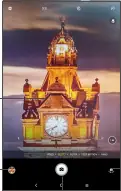
Aplikacja Aparat pozwala na robienie zdjęć i nagrywanie wideo. Zdjęcia i filmy są przechowywane w aplikacji Zdjęcia, która umożliwia ich przeglądanie, edycję i udostępnianie.
Rozwiązywanie problemów
W przypadku problemów z działaniem urządzenia:
- Jeśli tablet nie reaguje, przytrzymaj klawisz zasilania i zwiększania głośności przez 10 sekund, aby wymusić restart.
- Jeśli tablet nie włącza się, ładuj go przez co najmniej 20 minut.
- W ostateczności można wykonać przywrócenie ustawień fabrycznych (Erase all data), pamiętając o wcześniejszym wykonaniu kopii zapasowej danych.
Oficjalne zasoby z instrukcji
Praktyczna pomoc
Typowe problemy
Tablet nie włącza się
Naładuj urządzenie przez co najmniej 20 minut, aby zapewnić minimalny poziom energii.
Tablet zawiesił się
Przytrzymaj klawisz zasilania, aby zresetować urządzenie lub wymuś restart przyciskiem zasilania i zwiększania głośności.
Bateria szybko się wyczerpuje
Wyłącz nieużywane funkcje (Wi-Fi, Bluetooth, GPS) i zamknij aplikacje działające w tle.
Problem z ładowaniem
Używaj oryginalnej ładowarki TCL i upewnij się, że temperatura otoczenia mieści się w zakresie 0-40°C.
Przed użyciem
- Naładuj baterię do pełna
- Włóż kartę microSD (opcjonalnie)
- Skonfiguruj konto Google
- Ustaw blokadę ekranu (PIN, wzór lub hasło)
Ilustracje i schematy
- Schemat urządzenia pokazuje rozmieszczenie klawiszy zasilania i głośności, przedniego aparatu, przycisków nawigacyjnych oraz złącza USB Type-C.
Zgodność modelu
- Wymaga ładowarek zgodnych z certyfikacją CTIA lub USB-IF.

Autor opracowania
Anna Kowalska
Redaktorka treści użytkowych
Tworzy krótkie opisy instrukcji i porządkuje informacje techniczne tak, aby były zrozumiałe dla osób szukających manuala online.