Instrukcja obsługi kamery internetowej Trust Tanor
Szybki przewodnik po instalacji i obsłudze kamery internetowej Trust Tanor. Dowiedz się, jak zamontować urządzenie na monitorze, podłączyć je przez USB oraz korzystać z wbudowanej przesłony prywatności.
Spis treści
Obrazy z instrukcji
Kliknij obraz, aby powiększyćNajważniejsze informacje z instrukcji
Kamera internetowa Trust Tanor to urządzenie typu plug-and-play, co oznacza, że nie wymaga instalacji dodatkowych sterowników. Urządzenie jest gotowe do pracy zaraz po podłączeniu do portu USB w komputerze. Kamera wyposażona jest w fizyczną przesłonę prywatności oraz wskaźnik LED informujący o aktywności urządzenia.
Montaż kamery
Kamera posiada zintegrowaną podstawę, która umożliwia stabilne umieszczenie urządzenia na górnej krawędzi monitora lub ekranu laptopa:
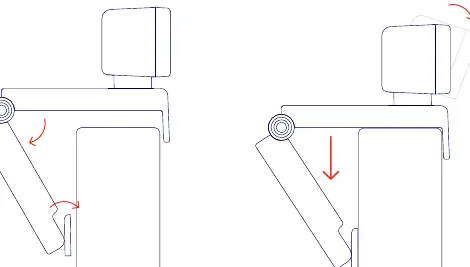
- Rozłóż podstawę kamery.
- Umieść kamerę na górnej krawędzi ekranu.
- Dostosuj kąt nachylenia kamery, aby uzyskać odpowiedni kadr.
Podłączenie urządzenia
Aby uruchomić kamerę, wykonaj następujące kroki:
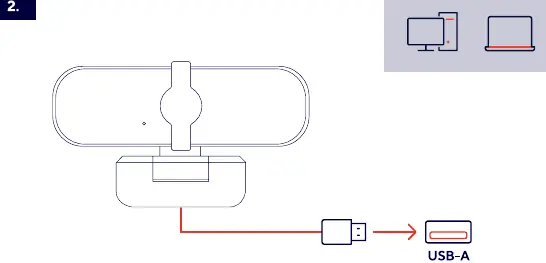
- Znajdź wolny port USB-A w swoim komputerze stacjonarnym lub laptopie.
- Włóż wtyczkę USB kamery do portu.
- System operacyjny automatycznie wykryje urządzenie i skonfiguruje je jako domyślną kamerę internetową.
Obsługa przesłony prywatności
Dla zapewnienia bezpieczeństwa i prywatności, kamera posiada wbudowaną przesuwną przesłonę:
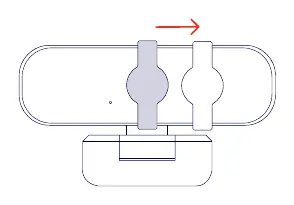
- Przesuń suwak znajdujący się na obudowie kamery w lewo lub w prawo, aby zasłonić lub odsłonić obiektyw.
- Zaleca się zasłanianie obiektywu, gdy kamera nie jest używana.
Wskaźnik LED
Kamera posiada diodę LED, która sygnalizuje stan pracy urządzenia:
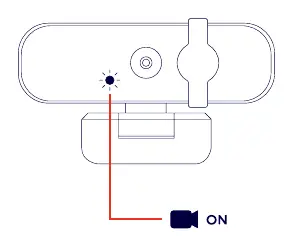
- Świecąca dioda oznacza, że kamera jest włączona i przesyła obraz.
Informacje o producencie
Trust International B.V.
Praktyczna pomoc
Typowe problemy
Sprawdź, czy wtyczka USB jest poprawnie i do końca włożona do portu USB-A. Spróbuj podłączyć kamerę do innego portu USB w komputerze.
Upewnij się, że fizyczna przesłona prywatności na obiektywie kamery jest otwarta.
Przed użyciem
- Upewnij się, że masz wolny port USB-A w komputerze.
- Sprawdź, czy monitor lub laptop jest stabilny, aby utrzymać kamerę.
- Upewnij się, że przesłona prywatności jest otwarta przed rozpoczęciem rozmowy wideo.

Autor opracowania
Anna Kowalska
Redaktorka treści użytkowych
Tworzy krótkie opisy instrukcji i porządkuje informacje techniczne tak, aby były zrozumiałe dla osób szukających manuala online.