Instrukcja obsługi słuchawek gamingowych Trust GXT 310C Radius
Szybki przewodnik po instalacji i podłączaniu słuchawek gamingowych Trust GXT 310C Radius do laptopa, komputera PC, konsoli PS4 oraz Xbox One.
Źródłowy PDF: English · opis: polski
Szybkie odpowiedzi z instrukcji
Szybka odpowiedź
- Słuchawki Trust GXT 310C Radius podłącza się za pomocą złącza jack 3.5 mm. W przypadku komputerów PC należy użyć dołączonego kabla rozdzielającego, natomiast w przypadku konsol PS4 i Xbox One (model 2015) wtyczkę wpina się bezpośrednio do kontrolera. str. 2
Najważniejsze czynności
- Podłączanie do PC: Użyj kabla rozdzielającego, aby podłączyć wtyczki do gniazd mikrofonu i słuchawek w komputerze. str. 2
- Podłączanie do konsoli: Wepnij wtyczkę jack bezpośrednio do gniazda w kontrolerze PS4 lub Xbox One (model 2015). str. 2
Problemy i rozwiązania
Sprawdź, czy posiadasz kontroler w wersji z 2015 roku.
str. 2Pokaż 2 kolejne odpowiedzi Pokaż mniej
Dane techniczne
| Parametr | Wartość | Znaczenie | Strony |
|---|---|---|---|
| Złącze | 3.5 mm jack | Standardowe złącze audio | str. 2 |
Gdzie szukać w PDF
- Regulacja słuchawek str. 1
- Podłączanie urządzeń str. 2
Spis treści
Obrazy z instrukcji
Kliknij obraz, aby powiększyćNajważniejsze informacje z instrukcji
Niniejsza instrukcja zawiera wskazówki dotyczące regulacji oraz podłączania słuchawek gamingowych Trust GXT 310C Radius do różnych platform sprzętowych. Słuchawki wykorzystują standardowe złącze jack 3.5 mm.
Regulacja słuchawek
Słuchawki posiadają regulowany pałąk oraz ruchomy mikrofon, co pozwala na dopasowanie ich do indywidualnych potrzeb użytkownika:
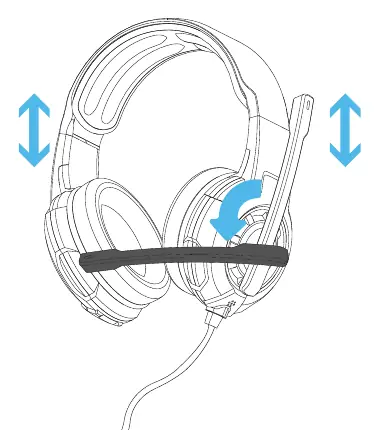
- Pałąk: Można go wysuwać, aby dostosować rozmiar do głowy.
- Mikrofon: Można go obracać w górę lub w dół, aby ustawić w optymalnej pozycji.
Podłączanie do urządzeń
Sposób podłączenia zależy od urządzenia, z którego korzystasz:
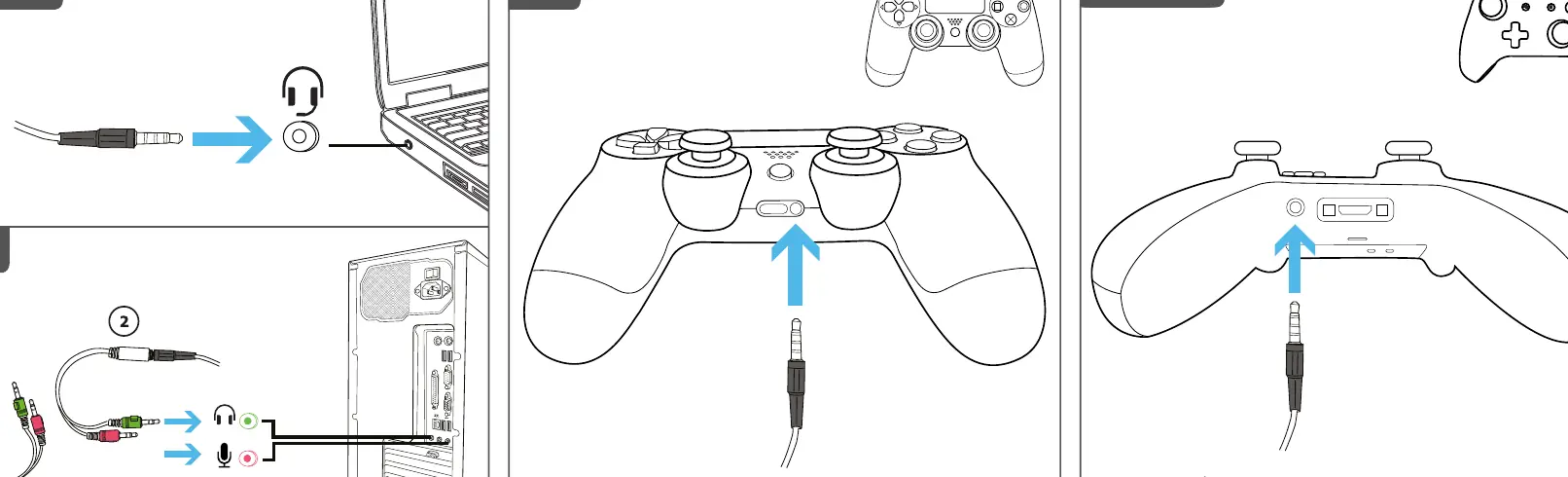
- Laptop: Podłącz wtyczkę jack 3.5 mm bezpośrednio do gniazda słuchawkowego w laptopie.
- Komputer PC: Użyj dołączonego kabla rozdzielającego (adaptera), aby podłączyć wtyczki do odpowiednich gniazd mikrofonu (różowe) i słuchawek (zielone) w komputerze.
- PS4: Podłącz wtyczkę jack 3.5 mm bezpośrednio do gniazda w kontrolerze PS4.
- Xbox One: Podłącz wtyczkę jack 3.5 mm bezpośrednio do gniazda w kontrolerze. Uwaga: Kompatybilność dotyczy tylko kontrolerów w wersji z 2015 roku.
Informacje o producencie
Trust International B.V.
Praktyczna pomoc
Typowe problemy
Upewnij się, że używasz kontrolera Xbox One w wersji z 2015 roku. Starsze modele mogą nie posiadać odpowiedniego gniazda jack.
Upewnij się, że używasz dołączonego kabla rozdzielającego (adaptera) i podłączyłeś wtyczki do odpowiednich gniazd (zielone dla słuchawek, różowe dla mikrofonu).
Przed użyciem
- Sprawdź, czy urządzenie posiada gniazdo jack 3.5 mm.
- W przypadku PC przygotuj kabel rozdzielający (adapter).
- Dostosuj długość pałąka do rozmiaru głowy przed założeniem słuchawek.
Pytania do tej instrukcji
Zapytaj o konkretny model, montaż, ustawienie lub oznaczenie z PDF. Widoczne są tylko zatwierdzone wpisy.
Zadaj pytanie Ukryj szczegóły
Zaloguj się przez Google, aby zadać pytanie do tej instrukcji.
Nie ma jeszcze zatwierdzonych pytań do tej instrukcji.

Autor opracowania
Piotr Nowak
Analityk dokumentacji PDF