Dom / Bezpieczeństwo
Instrukcja obsługi kamery Wi-Fi Urmet 1099-211B
Szybki przewodnik konfiguracji i połączenia kamery Wi-Fi Urmet 1099-211B z aplikacją V-Stream. Dowiedz się, jak założyć konto, dodać urządzenie, skonfigurować sieć i uzyskać podgląd na żywo.
Spis treści
Obrazy z instrukcji
Kliknij obraz, aby powiększyćNajważniejsze informacje
Niniejsza instrukcja opisuje proces konfiguracji i łączenia kamery Wi-Fi Urmet 1099-211B z siecią domową za pomocą aplikacji V-Stream. Proces wymaga założenia konta w chmurze Urmet oraz tymczasowego połączenia smartfona z hotspotem kamery w celu przekazania danych sieciowych.
Przygotowanie konta Urmet Cloud
Przed rozpoczęciem konfiguracji kamery należy przygotować środowisko programowe:
- Pobierz aplikację V-Stream ze sklepu z aplikacjami na swoim smartfonie.
- Uruchom aplikację i wybierz opcję Sign up (Zarejestruj się), aby utworzyć nowe konto Urmet Cloud.
- Sprawdź swoją skrzynkę e-mail i kliknij link aktywacyjny w otrzymanej wiadomości, aby potwierdzić rejestrację.
- Po aktywacji wróć do aplikacji, wprowadź swoje dane logowania i wybierz Login.
Dodawanie kamery w aplikacji
Aby dodać nową kamerę do systemu:
- Na ekranie głównym aplikacji naciśnij ikonę +.
- Z menu wybierz opcję AP Configure.
Konfiguracja połączenia Wi-Fi
W celu poprawnego sparowania kamery z routerem należy wykonać następujące kroki:
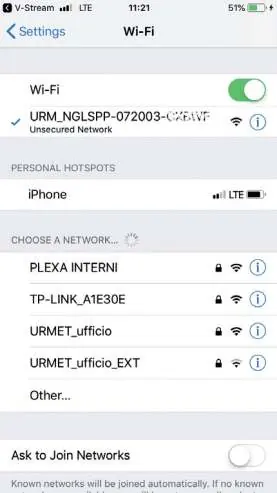
- Jeśli smartfon nie jest automatycznie połączony z siecią Wi-Fi kamery, naciśnij przycisk w aplikacji, aby przejść do ustawień Wi-Fi smartfona.
- W ustawieniach Wi-Fi telefonu wybierz sieć emitowaną przez kamerę (SSID zaczynający się od URM_).
- Jeśli system poprosi o hasło, wpisz: 01234567.
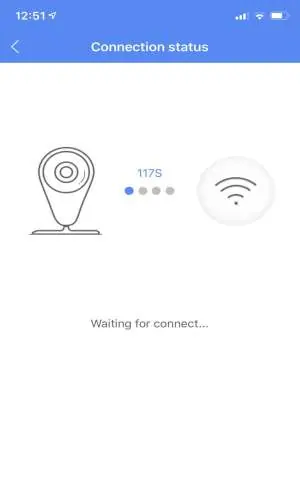
- Wróć do aplikacji V-Stream i naciśnij Next (Dalej).
- Na liście dostępnych sieci Wi-Fi, która pojawi się w aplikacji, wybierz nazwę swojej domowej sieci routera.
- Wprowadź hasło do swojej domowej sieci Wi-Fi i poczekaj na zakończenie procesu łączenia.
Rozwiązywanie problemów
Po zakończeniu konfiguracji kamera powinna pojawić się na liście urządzeń w aplikacji:
- Jeśli status kamery nie jest Online, przeciągnij listę urządzeń w dół, aby odświeżyć połączenie.
- Po uzyskaniu statusu Online, naciśnij ikonę urządzenia, aby uruchomić podgląd wideo na żywo.
Praktyczna pomoc
Typowe problemy
Kamera nie wyświetla statusu Online po konfiguracji
Przeciągnij palcem w dół po liście urządzeń w aplikacji V-Stream, aby wymusić odświeżenie statusu.
Brak połączenia z hotspotem kamery
Upewnij się, że w ustawieniach Wi-Fi smartfona wybrano sieć o nazwie URM_XXXXXXX i wprowadzono poprawne hasło: 01234567.
Przed użyciem
- Pobierz aplikację V-Stream na smartfon.
- Zarejestruj konto w Urmet Cloud.
- Aktywuj konto poprzez link w wiadomości e-mail.
- Przygotuj hasło do swojej domowej sieci Wi-Fi (routera).
- Upewnij się, że smartfon ma włączone Wi-Fi.
Parametry w praktyce
- Hasło hotspotu kamery
- Domyślne hasło wymagane do połączenia smartfona z kamerą: 01234567.
Ilustracje i schematy
- Ekran logowania: miejsce na wpisanie danych konta Urmet Cloud.
- Menu dodawania: wybór opcji AP Configure po naciśnięciu +.
- Lista sieci: wybór domowego routera po połączeniu z hotspotem kamery.
- Podgląd na żywo: ekran z przyciskami Capture, Record, Talk, Listen.
Zgodność modelu
- Wymaga smartfona z systemem iOS lub Android z dostępem do Wi-Fi.
- Kamera musi być w zasięgu domowej sieci Wi-Fi 2.4GHz (standardowo dla tego typu urządzeń).

Autor opracowania
Piotr Nowak
Analityk dokumentacji PDF
Opracowuje instrukcje obsługi pod kątem przejrzystości, bezpieczeństwa i szybkiego odnalezienia informacji potrzebnych przed użyciem produktu.