Elektronika / Monitory
Instrukcja obsługi przenośnego monitora dotykowego Verbatim PMT 15-4K / 17-4K
Szybki przewodnik po instalacji i obsłudze przenośnych monitorów dotykowych Verbatim PMT 15-4K oraz PMT 17-4K. Dowiedz się, jak poprawnie podłączyć urządzenie przez USB-C lub HDMI, skonfigurować funkcję dotyku oraz obsługiwać menu ekranowe.
Spis treści
Obrazy z instrukcji
Kliknij obraz, aby powiększyćNajważniejsze informacje z instrukcji
Niniejsza instrukcja dotyczy przenośnych monitorów dotykowych Verbatim PMT 15-4K (32238) oraz PMT 17-4K (32239). Dokument zawiera wytyczne dotyczące bezpiecznego podłączania urządzeń, obsługi menu ekranowego (OSD) oraz specyfikację techniczną. Przed użyciem upewnij się, że Twoje urządzenie źródłowe obsługuje standard DisplayPort Alt Mode oraz Power Delivery, jeśli korzystasz z połączenia USB-C.
Opis urządzenia i portów
Monitor wyposażony jest w następujące złącza i elementy sterujące:
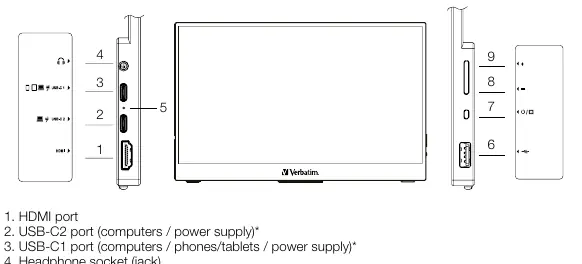
- Port HDMI: Do przesyłania obrazu.
- Porty USB-C1 i USB-C2: Służą do przesyłania danych oraz zasilania. Zaleca się używanie USB-C2 dla notebooków.
- Gniazdo słuchawkowe: Jack 3.5mm.
- Port USB-A 2.0: Do podłączenia urządzeń peryferyjnych.
- Przyciski sterujące: Przycisk zasilania/menu (7), przycisk minus (8) oraz plus (9).
Podłączanie monitora
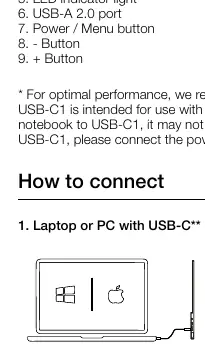
Laptop lub PC z USB-C
Podłącz kabel USB-C do portu USB-C2 w monitorze oraz do portu USB-C w komputerze. Jeśli zasilanie jest niewystarczające, przełącz kabel do portu USB-C1 lub podłącz dołączony zasilacz.
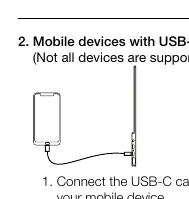
Urządzenia mobilne z USB-C
Podłącz kabel USB-C do portu USB-C1 w monitorze oraz do portu USB-C w urządzeniu mobilnym. W razie potrzeby podłącz dołączony zasilacz.
Urządzenia z HDMI (bez funkcji dotyku)
Podłącz kabel HDMI do monitora i urządzenia źródłowego. Wymagane jest podłączenie dołączonego zasilacza do monitora.
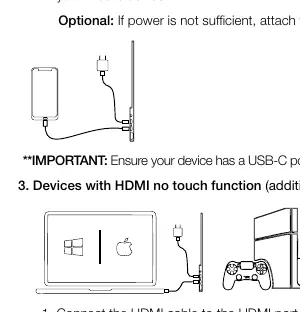
Urządzenia z HDMI (z funkcją dotyku)
Podłącz kabel HDMI do monitora i urządzenia. Dodatkowo połącz komputer z monitorem za pomocą kabla USB-A do USB-C (brak w zestawie) oraz podłącz zasilacz. Ważne: Zawsze podłączaj kabel danych przed kablem zasilającym, w przeciwnym razie funkcja dotyku nie zadziała.
Obsługa przycisków i menu ekranowego
Menu ekranowe (OSD) pozwala na regulację parametrów obrazu i koloru:
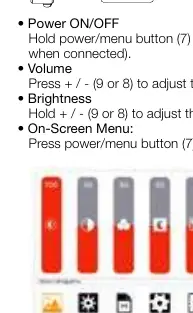
- Włączanie/Wyłączanie: Przytrzymaj przycisk zasilania/menu (7).
- Głośność: Użyj przycisków + lub - (9 lub 8).
- Jasność: Przytrzymaj przyciski + lub - (9 lub 8).
- Menu OSD: Naciśnij przycisk zasilania/menu (7), aby otworzyć menu. Użyj przycisków +/-, aby nawigować, i przycisku zasilania, aby zatwierdzić wybór.
Bezpieczeństwo i konserwacja
Monitor należy czyścić wyłącznie suchą szmatką, unikając rozpuszczalników. Nie używaj urządzenia w pobliżu wody ani w wilgotnym środowisku. W przypadku burzy lub długiego nieużywania, odłącz monitor od zasilania. Wszelkie naprawy powinny być wykonywane przez wykwalifikowany personel.
Informacje o producencie
Verbatim
Praktyczna pomoc
Typowe problemy
Brak działania funkcji dotyku
Upewnij się, że kabel danych (USB-A do USB-C) został podłączony przed kablem zasilającym. W przypadku połączenia HDMI, kabel USB-A do USB-C jest niezbędny do obsługi dotyku.
Niska jasność ekranu przy połączeniu USB-C
Port USB-C1 może nie zapewniać pełnej mocy dla notebooka. Podłącz dodatkowe zasilanie do monitora.
Brak obrazu przy połączeniu HDMI
Upewnij się, że podłączono dodatkowe zasilanie (dołączone do zestawu), ponieważ samo HDMI nie zasili monitora.
Przed użyciem
- Sprawdź, czy urządzenie źródłowe obsługuje DisplayPort Alt Mode (dla USB-C).
- Przygotuj odpowiednie kable (USB-C lub HDMI + USB-A do USB-C dla dotyku).
- Upewnij się, że masz dostęp do gniazdka elektrycznego, jeśli urządzenie źródłowe nie dostarcza wystarczającej mocy.
- Upewnij się, że urządzenie mobilne jest kompatybilne (nie wszystkie są wspierane).
Ilustracje i schematy
- Porty: 1-HDMI, 2-USB-C2 (zasilanie/dane), 3-USB-C1 (zasilanie/dane), 4-Słuchawki, 6-USB-A.
- Przyciski: 7-Zasilanie/Menu, 8-Minus, 9-Plus.
Zgodność modelu
- Funkcja dotyku nie jest obsługiwana przez systemy iOS/iPadOS.
- iPhone z portem Lightning wymaga dodatkowego adaptera (brak w zestawie).

Autor opracowania
Marek Zieliński
Redaktor instrukcji technicznych
Specjalizuje się w dokumentacji urządzeń domowych, elektroniki i narzędzi. Dba o jasny opis najważniejszych funkcji oraz praktyczne wskazówki dla użytkownika.