Dom / Bezpieczeństwo
Instrukcja integracji Aeotec Siren 6 z FIBARO Home Center 2/Lite
Przewodnik konfiguracji syreny Aeotec Siren 6 w systemie FIBARO Home Center 2/Lite. Instrukcja zawiera kroki dodawania urządzenia wirtualnego, konfiguracji portów, autoryzacji dostępu oraz tworzenia scen blokowych.
Źródłowy PDF: English · opis: polski
Szybkie odpowiedzi z instrukcji
Szybka odpowiedź
- Integracja Siren 6 z FIBARO Home Center polega na zaimportowaniu urządzenia wirtualnego, ustawieniu adresu IP na 127.0.0.1, portu na 11111 oraz skonfigurowaniu autoryzacji użytkownika za pomocą kodu Base64. str. 1, 2, 3
Najważniejsze czynności
- Import urządzenia wirtualnego str. 1
- Konfiguracja parametrów sieciowych str. 2
- Kodowanie danych logowania str. 3
Pierwsze uruchomienie
- Pobierz plik urządzenia wirtualnego, dodaj go w zakładce Devices, a następnie skonfiguruj parametry w zakładce Advanced. str. 1, 2
Pokaż 1 kolejne odpowiedzi Pokaż mniej
Gdzie szukać w PDF
- Przygotowanie str. 1
- Ustawienia str. 2
- Autoryzacja str. 3
- Sceny blokowe str. 5, 6
Spis treści
Obrazy z instrukcji
Kliknij obraz, aby powiększyćNajważniejsze informacje z instrukcji
Niniejszy dokument opisuje proces integracji syreny Aeotec Siren 6 z systemem FIBARO Home Center 2 lub Home Center Lite. Proces wymaga pobrania pliku urządzenia wirtualnego, jego zaimportowania do centrali, konfiguracji parametrów sieciowych oraz autoryzacji dostępu.
Przygotowanie i instalacja urządzenia wirtualnego
Przed przystąpieniem do konfiguracji upewnij się, że urządzenie Siren 6 zostało poprawnie sparowane z centralą zgodnie z główną instrukcją obsługi urządzenia.
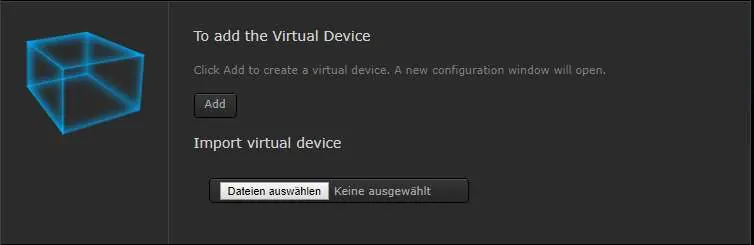
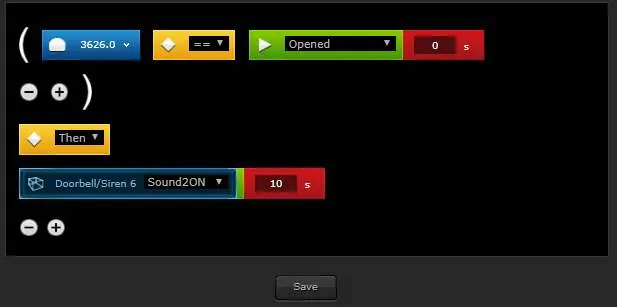
- Zaloguj się do interfejsu HomeCenter 2/Lite.
- Przejdź do zakładki Devices.
- Wybierz opcję Add or Remove device.
- Zaimportuj pobrany plik urządzenia wirtualnego (Virtual Device) i potwierdź wybór.
- Po zaimportowaniu wróć do zakładki Devices, gdzie pojawi się nowe urządzenie.
- Kliknij ikonę klucza francuskiego przy urządzeniu, aby otworzyć jego ustawienia i zanotuj przypisany numer ID.
Konfiguracja ustawień modułu
Po dodaniu urządzenia należy skonfigurować parametry komunikacyjne:
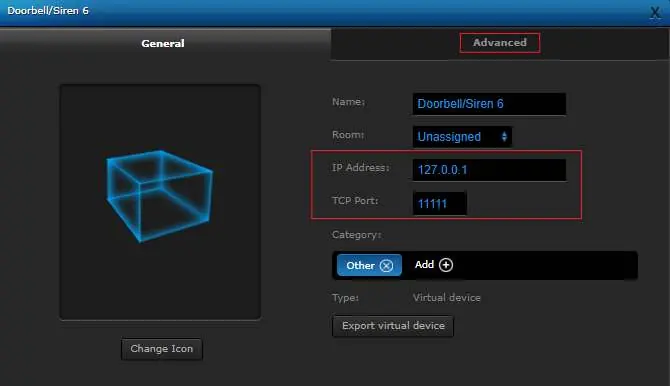
- Otwórz konfigurację modułu wirtualnego i przejdź do zakładki Advanced.
- W polu IP-Address wpisz: 127.0.0.1
- W polu TCP-Port wpisz: 11111
- W sekcji ustawień przewiń w dół do pola DEVICEID i wprowadź numer ID urządzenia zanotowany wcześniej.
Autoryzacja dostępu (Base64)
Aby zapewnić komunikację, konieczne jest zakodowanie danych logowania:
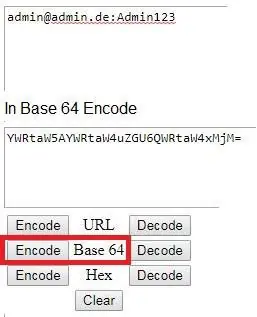
- Przejdź do strony generującej kodowanie BASE64.
- Wpisz nazwę użytkownika i hasło do Home Center, oddzielone dwukropkiem (np. użytkownik:hasło).
- Wygeneruj kod Base64.
- W ustawieniach przycisków urządzenia wirtualnego zastąp placeholder wygenerowanym ciągiem znaków w sekcji autoryzacji.
Użycie w scenach blokowych
Po poprawnej konfiguracji możesz używać syreny w scenach:
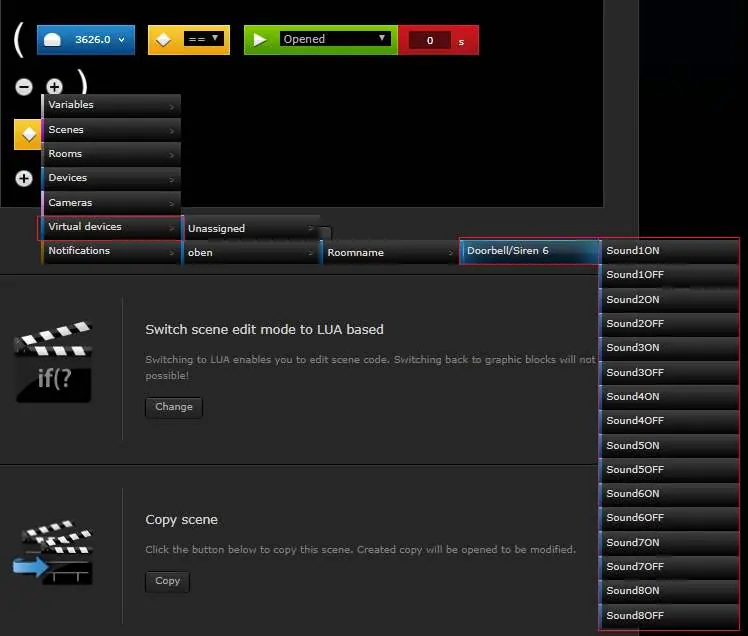
- Utwórz nową scenę blokową (Block Scene).
- Wybierz wyzwalacz (trigger).
- Jako urządzenie do wyzwolenia wybierz Virtual module, a następnie wskaż odpowiedni przycisk (np. Sound 1 ON).
- Zapisz scenę.
Praktyczna pomoc
Typowe problemy
Urządzenie nie reaguje w scenach
Upewnij się, że w ustawieniach przycisków urządzenia wirtualnego poprawnie wklejono zakodowane dane autoryzacyjne (Base64) oraz przypisano właściwe ID urządzenia.
Błąd podczas dodawania urządzenia wirtualnego
Sprawdź, czy plik urządzenia wirtualnego jest poprawnie pobrany i czy centrala posiada aktualne oprogramowanie.
Przed użyciem
- Sparuj Siren 6 z centralą Z-Wave.
- Pobierz plik urządzenia wirtualnego (Virtual Device).
- Przygotuj dane logowania (użytkownik i hasło) do Home Center.
- Zanotuj ID urządzenia po jego dodaniu do systemu.
Pokaż więcej Pokaż mniej
Ilustracje i schematy
- Interfejs dodawania urządzenia wirtualnego w panelu Devices.
- Zakładka Advanced z polami IP-Address i TCP-Port.
- Przykład konfiguracji przycisków z kodowaniem Base64.
- Widok sceny blokowej z wybranym modułem wirtualnym.
Zgodność modelu
- Instrukcja dotyczy systemów FIBARO Home Center 2 oraz Home Center Lite.
Pytania do tej instrukcji
Zapytaj o konkretny model, montaż, ustawienie lub oznaczenie z PDF. Widoczne są tylko zatwierdzone wpisy.
Zadaj pytanie Ukryj szczegóły
Zaloguj się przez Google, aby zadać pytanie do tej instrukcji.
Nie ma jeszcze zatwierdzonych pytań do tej instrukcji.

Autor opracowania
Piotr Nowak
Analityk dokumentacji PDF