Urządzenia mobilne / Smartfony
Instrukcja konfiguracji i przesyłania danych Apple iPhone 14 Plus
Szybki przewodnik po konfiguracji Apple iPhone 14 Plus, przesyłaniu danych z poprzedniego urządzenia oraz rozwiązywaniu problemów z siecią i aktualizacjami systemu iOS.
Spis treści
Obrazy z instrukcji
Kliknij obraz, aby powiększyćNajważniejsze informacje z instrukcji
Niniejszy dokument zawiera instrukcje dotyczące przygotowania nowego iPhone'a do pracy, przesyłania danych ze starego urządzenia oraz rozwiązywania najczęstszych problemów podczas konfiguracji. Kluczowe jest zapewnienie, że oba urządzenia mają zainstalowaną tę samą wersję systemu iOS, są podłączone do tej samej sieci Wi-Fi oraz znajdują się blisko siebie podczas procesu transferu.
Przygotowanie do konfiguracji
Przed rozpoczęciem przenoszenia danych upewnij się, że urządzenia są gotowe:
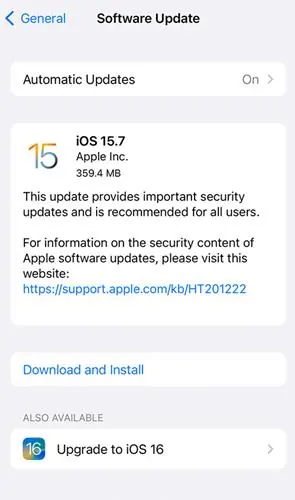
- Aktualizacja iOS: Przejdź do Ustawienia > Ogólne > Uaktualnienia, aby sprawdzić dostępność nowej wersji systemu. Jeśli jest dostępna, pobierz ją i zainstaluj.
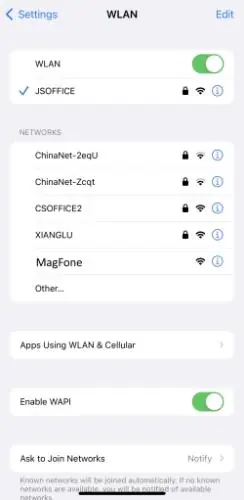
- Sieć Wi-Fi: Upewnij się, że oba urządzenia są połączone z tą samą siecią Wi-Fi. W tym celu wejdź w Ustawienia > Wi-Fi.
- Bliskość urządzeń: Podczas korzystania z funkcji Szybki start (Quick Start), trzymaj oba iPhone'y blisko siebie.
- Zasilanie: Podłącz urządzenia do ładowania, aby uniknąć przerwania procesu z powodu rozładowania baterii.
Rozwiązywanie problemów z siecią
Jeśli iPhone utknął na ekranie przygotowywania do transferu lub występują problemy z połączeniem, spróbuj zresetować ustawienia sieciowe:
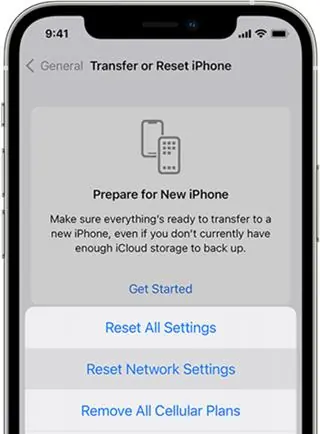
- Otwórz Ustawienia na swoim iPhone.
- Przejdź do sekcji Ogólne > Przenieś zawartość lub wyzeruj iPhone'a.
- Wybierz opcję Wyzeruj, a następnie wybierz Wyzeruj ustawienia sieciowe.
- Wprowadź kod blokady urządzenia i potwierdź resetowanie.
Przesyłanie danych z poprzedniego iPhone'a
Apple oferuje kilka metod przenoszenia danych:
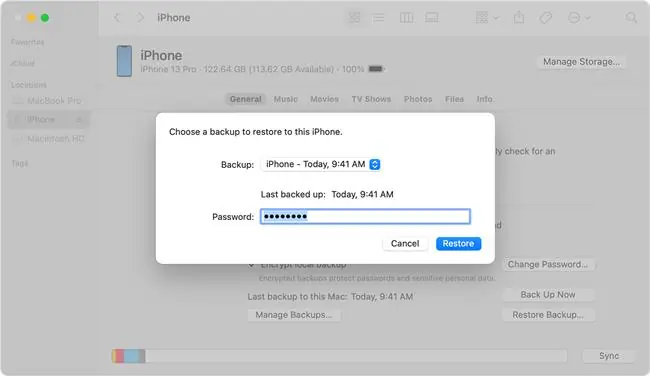
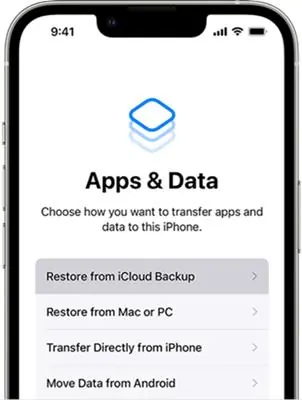
Metoda 1: Przesyłanie przez iTunes lub Finder
- Włącz nowy iPhone i postępuj zgodnie z instrukcjami na ekranie, aż zobaczysz ekran Aplikacje i dane.
- Wybierz opcję Odtwórz z Maca lub PC.
- Podłącz nowy iPhone do komputera, na którym znajduje się kopia zapasowa starego urządzenia.
- Uruchom iTunes lub okno Findera na komputerze i wybierz swoje urządzenie.
- Wybierz Odtwórz kopię zapasową i wskaż odpowiedni plik. Pozostaw urządzenie podłączone do końca procesu.
Metoda 2: Przesyłanie przez iCloud
- Włącz nowy iPhone i postępuj zgodnie z instrukcjami, aż zobaczysz ekran Wi-Fi.
- Połącz się z siecią Wi-Fi.
- Na ekranie Aplikacje i dane wybierz Odtwórz z backupu w iCloud.
- Zaloguj się za pomocą swojego Apple ID i hasła, a następnie wybierz kopię zapasową.
- Poczekaj na zakończenie procesu przywracania danych.
Informacje o producencie
Apple Inc.
Praktyczna pomoc
Typowe problemy
iPhone utknął na ekranie przygotowywania do transferu
Upewnij się, że urządzenia znajdują się blisko siebie i są podłączone do zasilania.
Błąd połączenia podczas transferu danych
Sprawdź, czy oba urządzenia są połączone z tą samą siecią Wi-Fi.
Nie można skonfigurować nowego urządzenia
Zaktualizuj system iOS na obu urządzeniach do tej samej wersji.
Przed użyciem
- Sprawdź dostępność aktualizacji iOS w Ustawienia > Ogólne > Uaktualnienia.
- Upewnij się, że oba urządzenia są podłączone do tej samej sieci Wi-Fi.
- Włącz Bluetooth na obu urządzeniach.
- Trzymaj urządzenia blisko siebie podczas procesu transferu.
- Podłącz urządzenia do ładowania, aby uniknąć rozładowania baterii.
Ilustracje i schematy
- Ekran Uaktualnień: Pokazuje proces sprawdzania dostępności nowej wersji iOS.
- Ekran Ustawień WLAN: Wskazuje wybór sieci Wi-Fi.
- Ekran Resetowania: Pokazuje opcje resetowania ustawień sieciowych.
- Ekran Odtwarzania kopii zapasowej: Pokazuje wybór kopii zapasowej w iTunes/Finder.
Zgodność modelu
- Wymagana ta sama wersja systemu iOS na obu urządzeniach dla poprawnego działania funkcji Szybki start.

Autor opracowania
Marek Zieliński
Redaktor instrukcji technicznych
Specjalizuje się w dokumentacji urządzeń domowych, elektroniki i narzędzi. Dba o jasny opis najważniejszych funkcji oraz praktyczne wskazówki dla użytkownika.