Elektronika / Przechwytywanie wideo
Instrukcja obsługi kamery internetowej AVerMedia PW310P
Poznaj funkcje i konfigurację kamery internetowej AVerMedia PW310P. Dowiedz się, jak zainstalować urządzenie, dostosować ustawienia wideo oraz korzystać z oprogramowania CamEngine.
Spis treści
Obrazy z instrukcji
Kliknij obraz, aby powiększyćNajważniejsze informacje
Kamera internetowa AVerMedia PW310P to urządzenie typu plug-and-play oferujące rozdzielczość Full HD 1080p przy 30 klatkach na sekundę. Wyposażona jest w obiektyw z autofokusem, wielokierunkowe mikrofony stereo oraz wbudowaną osłonę prywatności. Kamera posiada możliwość obrotu o 360 stopni oraz standardowy gwint 1/4 cala do montażu na statywie.
Instalacja i wymagania systemowe
Urządzenie działa w trybie plug-and-play poprzez złącze USB 2.0. Wystarczy podłączyć kamerę do komputera, aby rozpocząć korzystanie z niej w aplikacjach do wideokonferencji.

Wymagania systemowe:
- Windows 7 lub nowszy
- macOS 10.14 lub nowszy
- Chrome OS 85.0.4183.131 lub nowszy
- Procesor: Intel Core 2 Duo 2.7 GHz lub lepszy
- Pamięć RAM: 2 GB lub więcej
Oprogramowanie CamEngine
Do zaawansowanej kontroli ustawień wideo służy aplikacja CamEngine (dostępna w wersji Lite dla macOS oraz pełnej dla Windows). Aplikacja pozwala na podgląd obrazu oraz regulację parametrów wideo.
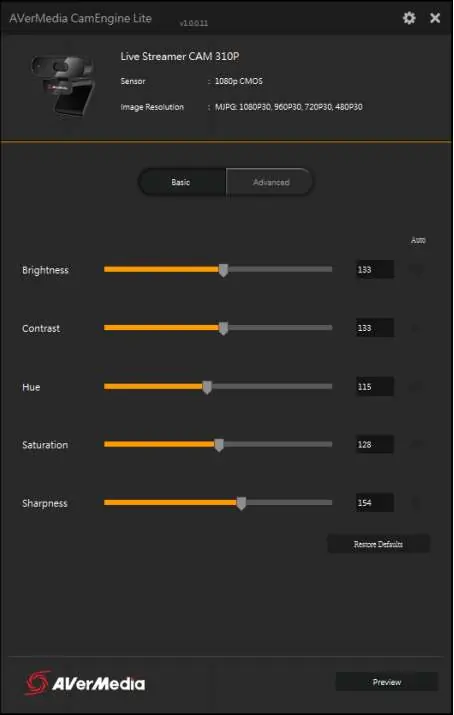
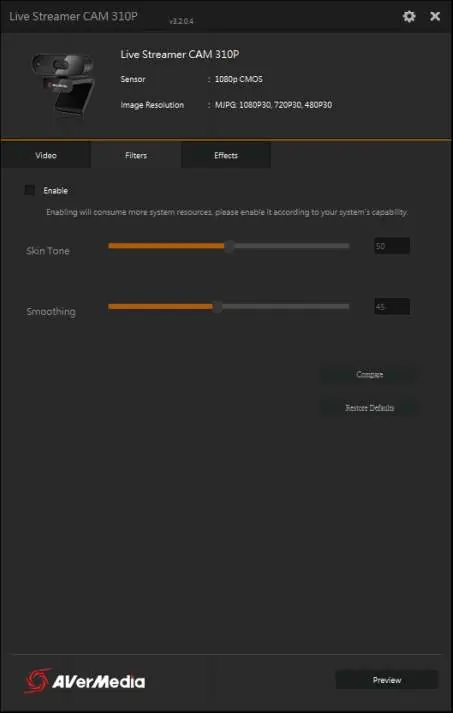
Dostępne ustawienia:
- Podstawowe: Jasność, kontrast, odcień, nasycenie, ostrość.
- Zaawansowane: Gamma, balans bieli, kompensacja podświetlenia, ekspozycja, redukcja migotania (Anti-Flicker).
- Filtry (tylko Windows): Regulacja odcienia skóry (Skin Tone) oraz wygładzanie obrazu (Smoothing) w celu redukcji ziarnistości.
- Efekty (tylko Windows): Efekty rzeczywistości rozszerzonej (AR).
Uwaga: Korzystanie z filtrów i efektów zużywa zasoby systemowe, co może wpłynąć na wydajność komputera. Zaleca się przetestowanie ich działania przed rozpoczęciem rozmowy wideo.
Dane techniczne
- Typ: Kamera internetowa USB 2.0 FHD
- Sensor: 1080p CMOS
- Pole widzenia: 73 stopnie
- Format wideo: MJPEG i YUY2
- Częstotliwość odpowiedzi: 50Hz-10KHz
- Wymiary: 87 x 47.5 x 49 mm
Praktyczna pomoc
Typowe problemy
Obraz jest zbyt ziarnisty
Użyj funkcji wygładzania (Smoothing) w oprogramowaniu CamEngine, aby zredukować ziarnistość.
Komputer zwalnia po włączeniu filtrów lub efektów
Filtry i efekty AR zużywają znaczne zasoby systemowe. Przetestuj je przed ważną rozmową wideo.
Kamera nie jest wykrywana
Upewnij się, że system operacyjny spełnia minimalne wymagania (Windows 7+, macOS 10.14+, Chrome OS 85+) i sprawdź połączenie USB.
Przed użyciem
- Podłącz kamerę do portu USB 2.0 w komputerze.
- Sprawdź, czy system operacyjny jest aktualny.
- Otwórz osłonę prywatności przed rozpoczęciem transmisji.
- Zainstaluj oprogramowanie CamEngine, jeśli potrzebujesz zaawansowanej regulacji obrazu.
- Upewnij się, że oświetlenie jest wystarczające dla uzyskania najlepszej jakości obrazu.
Parametry w praktyce
- 1080p / 30 fps
- Maksymalna rozdzielczość i płynność obrazu zapewniająca wysoką jakość wideo.
- Autofocus (7cm~Infinity)
- Automatyczne ustawianie ostrości na obiekty znajdujące się w odległości od 7 cm do nieskończoności.
- Pole widzenia 73°
- Kąt widzenia kamery, optymalny do kadrowania jednej lub dwóch osób.
- Wielokierunkowe mikrofony stereo
- Dwa wbudowane mikrofony rejestrujące dźwięk z obu stron kamery dla lepszego efektu przestrzennego.
Ilustracje i schematy
- Oprogramowanie CamEngine umożliwia przełączanie między zakładkami 'Basic' i 'Advanced' w celu precyzyjnej regulacji parametrów obrazu.
- Zakładka 'Filters' w wersji dla Windows pozwala na poprawę wyglądu skóry i wygładzenie obrazu.
- Zakładka 'Effects' w wersji dla Windows oferuje dodatkowe efekty wizualne AR.
Zgodność modelu
- Wymaga systemu Windows 7 lub nowszego.
- Wymaga systemu macOS 10.14 lub nowszego.
- Wymaga systemu Chrome OS 85.0.4183.131 lub nowszego.

Autor opracowania
Anna Kowalska
Redaktorka treści użytkowych
Tworzy krótkie opisy instrukcji i porządkuje informacje techniczne tak, aby były zrozumiałe dla osób szukających manuala online.